O que significa achatar um PDF, e quando você deve fazer isso?
Publicado em:
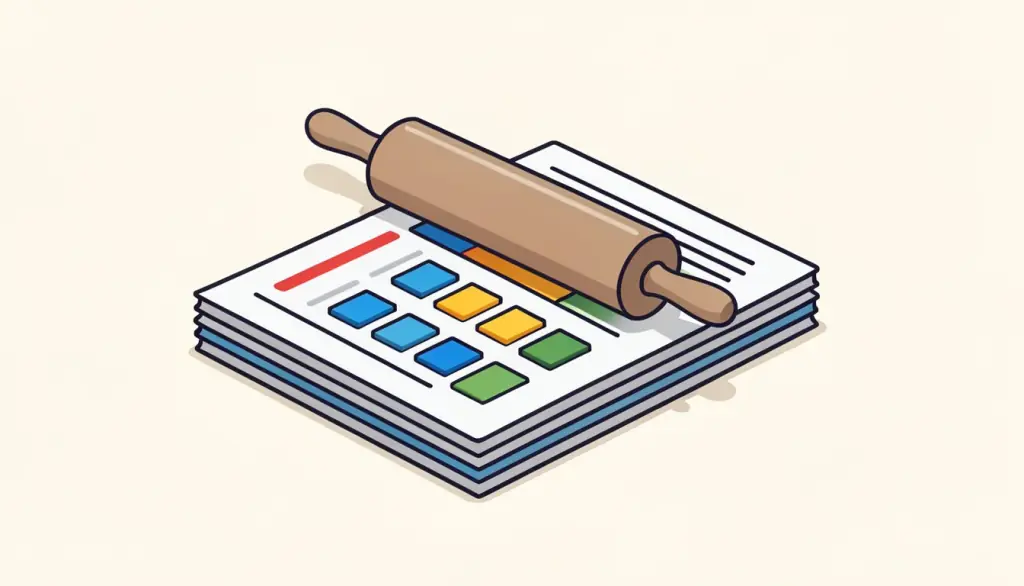
Você preencheu um formulário em PDF, salvou e enviou, e quem recebeu diz que alguns campos estão vazios. Ou percebe que qualquer pessoa que abra a sua inscrição caprichada pode clicar no campo do valor e digitar outra coisa. Os dois problemas têm a mesma causa: um formulário preenchido continua sendo um formulário, com campos ativos por cima da página.
Achatar resolve isso. Neste guia explicamos o que achatar faz de fato com um arquivo, quando achatamos e quando não, como fazer com a nossa ferramenta depois de preencher um formulário e o que o achatamento não cobre, para você saber exatamente o que o destinatário vai receber.
O que achatar faz de verdade
Um PDF preenchível tem duas camadas de significado. Existe a página em si, com rótulos e linhas impressos, e por cima dela existem campos de formulário interativos: caixas de texto, caixas de seleção, botões de opção e listas suspensas, cada um guardando um valor que você digitou ou escolheu. Os leitores desenham esses valores, mas eles continuam sendo dados que podem ser editados, apagados ou exibidos de formas diferentes por programas diferentes.
Achatar pega cada campo de formulário com o seu valor atual e funde tudo no conteúdo da página. Depois disso não existem mais campos, só texto e marcas desenhados na página, exatamente onde estavam as respostas. O documento fica com a mesma aparência, mas ninguém consegue clicar e mudar uma resposta, e todo leitor e toda impressora mostram a mesma coisa.
Quando achatar um PDF
Achatamos logo antes de um documento preenchido sair das nossas mãos de vez. Estes são os casos típicos:
Não achatamos documentos que outra pessoa ainda precisa preencher, como um formulário que passamos para um colega completar a segunda metade, ou um modelo que reutilizamos todo mês. Achatar é o último passo, não um passo do meio.
- Requerimentos e formulários oficiais enviados a um órgão, em que as respostas não devem mudar no caminho.
- Faturas e pedidos montados a partir de modelos preenchíveis, antes de irem para o cliente.
- Contratos assinados que vão para o arquivo, para que o arquivo fique exatamente como foi assinado.
- Formulários que vão ser impressos, porque alguns leitores imprimem campos vazios ou zeram os valores.
- Arquivos que vão ser convertidos para PDF/A, em que campos interativos podem causar problemas.
O que achatar não faz
Queremos ser precisos aqui. O nosso Achatar PDF achata campos de formulário. Outros tipos de anotação, como comentários, notas adesivas e destaques de revisão, ficam como estão. Se o arquivo ainda tem comentários de revisão que você não quer que o destinatário veja, apague-os no programa em que foram feitos antes de achatar.
Achatar também não é criptografar. As respostas viram conteúdo comum da página, o que é bem mais difícil de alterar casualmente, mas alguém com um editor de PDF ainda poderia desenhar por cima. Se o arquivo precisa ficar trancado contra a pessoa errada, coloque uma senha com o Proteger PDF depois de achatar. E achatar é um caminho sem volta: não existe botão que transforme o conteúdo de novo em campos editáveis.
Preencher, assinar e achatar com o pdfdots, passo a passo
O Preencher PDF e o Achatar PDF rodam no seu navegador, então as suas respostas e o seu documento nunca são enviados. É preciso ter uma conta gratuita; o plano grátis inclui 3 tarefas por dia para arquivos de até 10 MB, e os planos pagos Bronze, Silver e Gold aumentam esses limites. Se você ainda não tem um formulário, nossos modelos preenchíveis em /templates cobrem documentos comuns, como faturas e cartas, e funcionam com a mesma rotina.
- 1. Abra o seu formulário, ou um modelo de /templates, no Preencher PDF e complete todos os campos.
- 2. Salve o arquivo preenchido e guarde essa versão editável para você.
- 3. Se o documento precisa de assinatura, adicione com o Assinar PDF.
- 4. Abra o Achatar PDF, arraste o arquivo preenchido e clique em Achatar PDF.
- 5. Baixe a cópia achatada, abra e tente clicar num campo: nada deve ser editável. Envie ou arquive esta cópia.
Guarde duas cópias, e outros hábitos
Nosso hábito mais útil é simples: guardar o original editável e enviar a cópia achatada. Dê nomes claros, como requerimento-editavel.pdf e requerimento-final.pdf. Quando um detalhe mudar uma semana depois, e muitas vezes muda, você edita o original e achata de novo, em vez de redigitar o formulário inteiro.
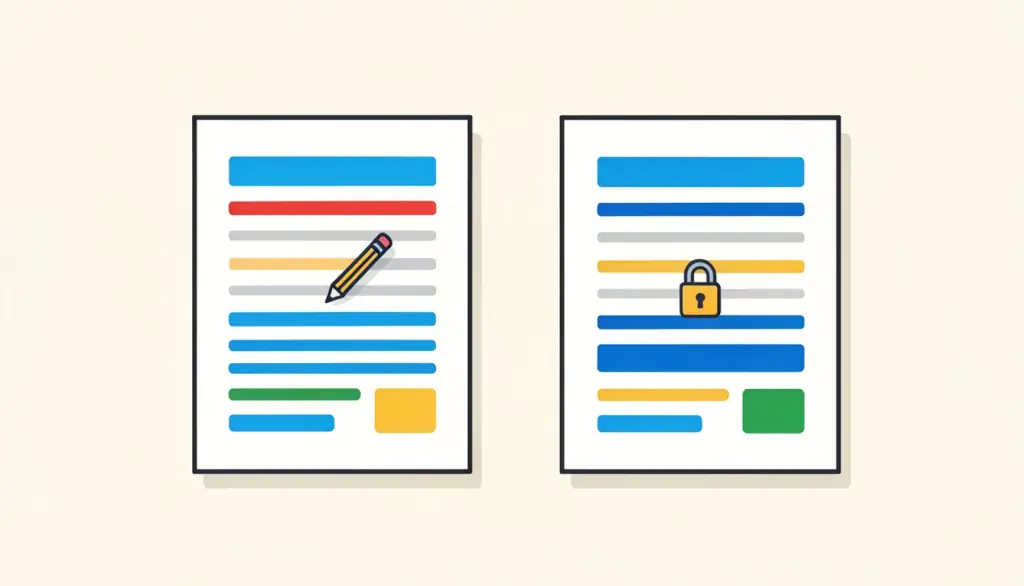
Para arquivamento, a ordem que funciona melhor para nós é preencher, assinar, achatar e, se o arquivo ou o órgão pedir, converter para PDF/A como último passo. Achatar antes remove elementos interativos que poderiam complicar a conversão e garante que o arquivo guardado mostre exatamente o que você enviou.
Como saber se um PDF já está achatado
Abra o arquivo e clique numa resposta. Se aparecer um cursor ou o campo ficar destacado, ele ainda é um campo de formulário ativo. Muitos leitores também mostram um aviso dizendo que o documento tem campos preenchíveis, ou sombreiam os campos em azul-claro. Um arquivo achatado não mostra nada disso; as respostas se comportam como qualquer outro texto impresso.
Outro teste rápido é imprimir em PDF e comparar. Se algumas respostas sumirem na cópia impressa, o formulário depende de campos que esse leitor não exibe direito, que é exatamente o problema que o achatamento resolve antes de você mandar o arquivo para outra pessoa.
Se você recebeu um formulário que já está achatado, ou seja, sem campo nenhum, a nossa ferramenta de achatar não tem o que fazer. Nesse caso você ainda pode digitar sobre a página com o Editar PDF, mas o resultado é uma anotação por cima da página, e não uma resposta de formulário, então confira o que o destinatário espera.
Perguntas frequentes
O que achatar um PDF faz?
Funde os campos de formulário preenchíveis e os valores digitados na página, para que as respostas não possam mais ser editadas.
Dá para desfazer o achatamento?
Não. Guarde uma cópia do original editável se puder precisar mudar respostas depois.
Comentários e notas adesivas também são achatados?
Não. Nossa ferramenta achata só campos de formulário; as outras anotações ficam como estão.
Meu formulário continua vazio. O que faço?
Preencha antes com o Preencher PDF, ou comece por um dos nossos modelos preenchíveis em /templates, e depois achate o arquivo salvo.
Meu PDF é enviado?
Não. O achatamento roda no seu navegador e o arquivo fica no seu aparelho.