PDF düzleştirme ne demek, ne zaman yapmalısınız?
Yayın tarihi:
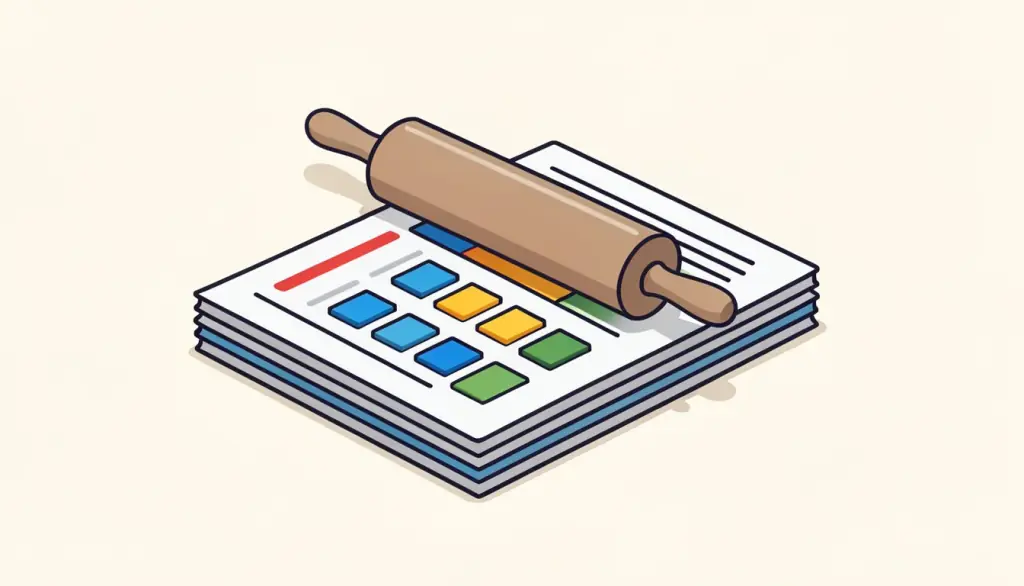
Bir PDF formunu doldurdunuz, kaydettiniz ve gönderdiniz; alıcı bazı alanların boş olduğunu söylüyor. Ya da özenle doldurduğunuz başvuruyu açan herkesin tutar alanına tıklayıp başka bir şey yazabildiğini fark ediyorsunuz. İki sorunun da nedeni aynı: doldurulmuş bir form hâlâ bir formdur ve sayfanın üstünde canlı alanlar durmaktadır.
Düzleştirme bunu çözer. Bu rehberde düzleştirmenin bir dosyaya gerçekte ne yaptığını, ne zaman düzleştirip ne zaman düzleştirmediğimizi, bir formu doldurduktan sonra aracımızla bunu nasıl yapacağınızı ve düzleştirmenin neleri kapsamadığını anlatıyoruz; böylece alıcının tam olarak ne alacağını bilirsiniz.
Düzleştirme gerçekte ne yapar?
Doldurulabilir bir PDF'in iki katmanı vardır. Bir yanda basılı etiketler ve çizgilerle sayfanın kendisi, onun üstünde de etkileşimli form alanları bulunur: metin kutuları, onay kutuları, seçenek düğmeleri ve açılır listeler; her biri yazdığınız ya da seçtiğiniz bir değeri tutar. Görüntüleyiciler bu değerleri çizer, ama bunlar hâlâ düzenlenebilen, sıfırlanabilen ve farklı programlarda farklı görüntülenebilen verilerdir.
Düzleştirme, her form alanını ve mevcut değerini alıp sayfa içeriğiyle birleştirir. Sonrasında artık alan yoktur; yalnızca cevapların tam olarak bulunduğu yerde sayfaya çizilmiş metin ve işaretler vardır. Belge aynı görünür, ama kimse içine tıklayıp bir cevabı değiştiremez ve her görüntüleyici ile yazıcı aynı şeyi gösterir.
PDF ne zaman düzleştirilmeli?
Doldurulmuş bir belge elimizden temelli çıkmadan hemen önce düzleştiriyoruz. Tipik durumlar şunlar:
Başka birinin hâlâ doldurması gereken belgeleri düzleştirmiyoruz; örneğin ikinci yarısı için bir iş arkadaşına verdiğimiz bir form ya da her ay yeniden kullandığımız bir şablon. Düzleştirme ara adım değil, son adımdır.
- Bir kuruma gönderilen başvurular ve resmi formlar; cevaplar yolda değişmemeli.
- Doldurulabilir şablonlardan hazırlanan faturalar ve sipariş formları, müşteriye gitmeden önce.
- Arşive giden imzalı sözleşmeler; dosya imzalandığı gibi kalsın.
- Yazdırılacak formlar; çünkü bazı görüntüleyiciler alanları boş basar ya da değerleri sıfırlar.
- PDF/A'ya dönüştürülecek dosyalar; etkileşimli alanlar sorun çıkarabilir.
Düzleştirme neyi yapmaz?
Burada net olmak istiyoruz. PDF Düzleştir aracımız form alanlarını düzleştirir. Yorumlar, yapışkan notlar ve inceleme vurguları gibi diğer açıklama türleri olduğu gibi bırakılır. Dosyada alıcının görmesini istemediğiniz inceleme yorumları hâlâ varsa, düzleştirmeden önce onları eklendikleri programda silin.
Düzleştirme şifreleme de değildir. Cevaplar sıradan sayfa içeriği olur, bu da onları gelişigüzel değiştirmeyi çok zorlaştırır; ama PDF düzenleyicisi olan biri yine de üzerine çizebilir. Dosyanın yanlış kişi tarafından açılmaya karşı kilitlenmesi gerekiyorsa, düzleştirmeden sonra PDF Şifrele ile şifre ekleyin. Düzleştirme tek yönlüdür de: alanları yeniden düzenlenebilir hale getiren bir düğme yoktur.
pdfdots ile doldur, imzala ve düzleştir: adım adım
PDF Form Doldur da PDF Düzleştir de tarayıcınızda çalışır; cevaplarınız ve belgeniz asla yüklenmez. Ücretsiz bir hesap gerekir; ücretsiz plan günde 3 işlem ve 10 MB'a kadar dosya içerir, ücretli Bronze, Silver ve Gold planları bu sınırları yükseltir. Henüz bir formunuz yoksa, /templates adresindeki doldurulabilir şablonlarımız fatura ve dilekçe gibi yaygın belgeleri kapsar ve aynı rutinle çalışır.
- 1. Formunuzu ya da /templates adresinden bir şablonu PDF Form Doldur'da açın ve her alanı tamamlayın.
- 2. Doldurulmuş dosyayı kaydedin ve bu düzenlenebilir sürümü kendinize saklayın.
- 3. Belgenin imzaya ihtiyacı varsa PDF İmzala ile ekleyin.
- 4. PDF Düzleştir'i açın, doldurulmuş dosyayı bırakın ve PDF'i düzleştir'e tıklayın.
- 5. Düzleştirilmiş kopyayı indirin, açın ve bir alana tıklamayı deneyin: hiçbir şey düzenlenebilir olmamalı. Bu kopyayı gönderin ya da arşivleyin.
İki kopya saklayın ve diğer alışkanlıklar
En işe yarar alışkanlığımız basit: düzenlenebilir orijinali saklayın, düzleştirilmiş kopyayı gönderin. Onları açıkça adlandırın; örneğin basvuru-duzenlenebilir.pdf ve basvuru-son.pdf. Bir hafta sonra bir ayrıntı değiştiğinde, ki sık sık değişir, tüm formu yeniden yazmak yerine orijinali düzenleyip yeniden düzleştirirsiniz.
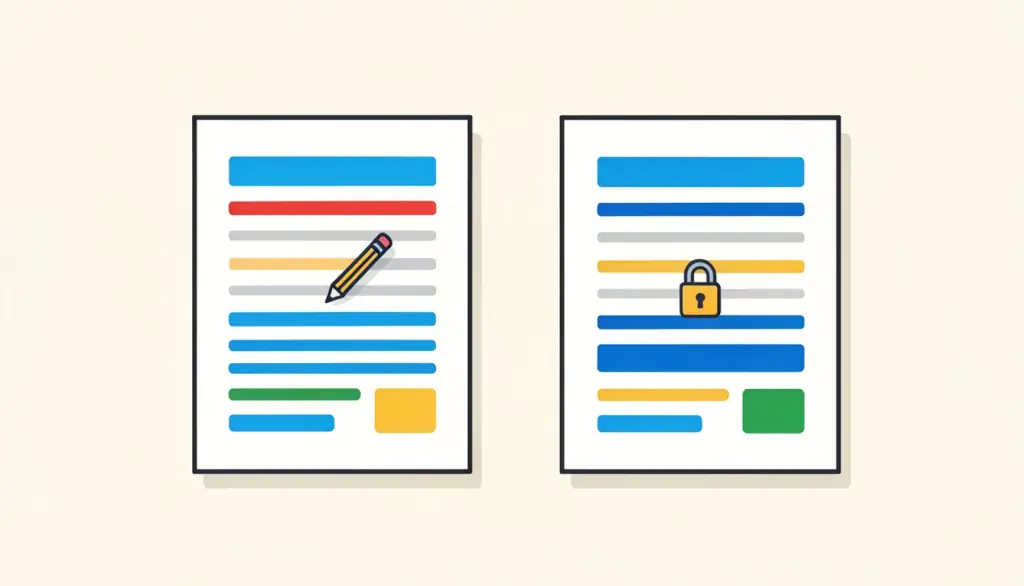
Arşivleme için bizde en iyi çalışan sıra doldur, imzala, düzleştir ve arşiv ya da kurum istiyorsa en son adım olarak PDF/A'ya dönüştür şeklindedir. Önce düzleştirmek, dönüştürmeyi zorlaştırabilecek etkileşimli öğeleri kaldırır ve arşivlenen dosyanın tam olarak teslim ettiğiniz şeyi göstermesini garanti eder.
Bir PDF'in zaten düz olup olmadığını nasıl anlarsınız?
Dosyayı açın ve bir cevaba tıklayın. İmleç beliriyor ya da alan vurgulanıyorsa hâlâ canlı bir form alanıdır. Pek çok görüntüleyici ayrıca belgenin doldurulabilir alanlar içerdiğini söyleyen bir şerit gösterir ya da alanları açık maviyle gölgelendirir. Düzleştirilmiş bir dosya bunların hiçbirini göstermez; cevaplar diğer basılı metinler gibi davranır.
Bir başka hızlı test, PDF olarak yazdırıp karşılaştırmaktır. Yazdırılan kopyada bazı cevaplar kayboluyorsa, form bu görüntüleyicinin doğru işlemediği alanlara dayanıyordur; düzleştirmenin, dosyayı başkasına göndermeden önce çözdüğü sorun da tam olarak budur.
Elinize zaten düz olan, yani hiç alanı olmayan bir form geldiyse düzleştirme aracımızın yapacağı bir şey yoktur. Bu durumda yine de metin ekleme aracımız PDF Düzenle (Edit PDF) ile sayfaya yazabilirsiniz, ama sonuç bir form cevabı değil, sayfanın üstüne eklenmiş bir açıklama olur; alıcının ne beklediğini kontrol edin.
Türkiye'den pratik bir örnek: dilekçe ve başvuru formları
Üniversitelerin, belediyelerin ve pek çok kurumun internet sitesinde doldurulabilir PDF formlar bulunur: kayıt dondurma dilekçesi, burs başvuru formu, ruhsat başvurusu gibi. Bu formları Adobe dışındaki bir görüntüleyicide doldurup e-postayla gönderdiğinizde, karşı tarafın programı alanları farklı gösterebilir ya da hiç göstermeyebilir. Öğrenci işlerinin "form boş geldi" diye geri dönmesi bu yüzden sık yaşanır.
Bizim rutinimiz şu: formu PDF Form Doldur ile dolduruyor, T.C. kimlik numarası ve telefon gibi alanları bir kez daha kontrol ediyor, gerekiyorsa PDF İmzala ile imzayı ekliyor ve ardından PDF Düzleştir çalıştırıyoruz. Düzleştirilmiş dosyayı telefonda ve bilgisayarda ayrı ayrı açıp tüm cevapların göründüğünü doğruladıktan sonra gönderiyoruz. Kurumun yükleme sistemi bir sınır koyuyorsa, dosya genellikle 10 MB'ın çok altında kalır; formlar metin ağırlıklı olduğu için boyut nadiren sorun olur.
Düzenlenebilir kopyayı da saklıyoruz. Aynı dilekçeyi gelecek dönem tarih değiştirerek yeniden vermeniz gerektiğinde, formu baştan doldurmak yerine eski kopyayı açıp yalnızca değişen alanları güncelleyip yeniden düzleştirmeniz yeterli olur.
Sıkça sorulan sorular
PDF düzleştirme ne yapar?
Doldurulabilir form alanlarını ve yazılmış değerlerini sayfayla birleştirir; böylece cevaplar artık düzenlenemez.
Düzleştirmeyi geri alabilir miyim?
Hayır. Cevapları ileride değiştirmeniz gerekebilecekse düzenlenebilir orijinalin bir kopyasını saklayın.
Yorumlar ve yapışkan notlar da düzleştiriliyor mu?
Hayır. Aracımız yalnızca form alanlarını düzleştirir; diğer açıklamalar olduğu gibi kalır.
Formum hâlâ boş. Ne yapmalıyım?
Önce PDF Form Doldur ile doldurun ya da /templates adresindeki doldurulabilir şablonlarımızdan biriyle başlayın, sonra kaydedilen dosyayı düzleştirin.
PDF'im yükleniyor mu?
Hayır. Düzleştirme tarayıcınızda çalışır ve dosya cihazınızda kalır.