Was bedeutet es, ein PDF zu fixieren, und wann sollten Sie es tun?
Veröffentlicht:
Sie haben ein PDF-Formular ausgefüllt, gespeichert und verschickt, und die Empfängerin meldet, dass einige Felder leer sind. Oder Sie merken, dass jeder, der Ihren sorgfältig ausgefüllten Antrag öffnet, ins Betragsfeld klicken und etwas anderes eintippen kann. Beide Probleme haben dieselbe Ursache: Ein ausgefülltes Formular ist immer noch ein Formular, mit aktiven Feldern über der Seite.
Fixieren, im Englischen „flatten“, löst das. In diesem Ratgeber erklären wir, was das Fixieren mit einer Datei tatsächlich macht, wann wir fixieren und wann nicht, wie es mit unserem Tool nach dem Ausfüllen geht und was das Fixieren nicht abdeckt, damit Sie genau wissen, was die Empfängerin bekommt.
Was das Fixieren tatsächlich macht
Ein ausfüllbares PDF hat zwei Bedeutungsebenen. Da ist die Seite selbst mit gedruckten Beschriftungen und Linien, und darüber liegen interaktive Formularfelder: Textfelder, Kontrollkästchen, Optionsfelder und Auswahllisten, die jeweils einen Wert enthalten, den Sie eingetippt oder gewählt haben. Viewer zeichnen diese Werte, aber es bleiben Daten, die sich bearbeiten, zurücksetzen oder von verschiedenen Programmen unterschiedlich anzeigen lassen.
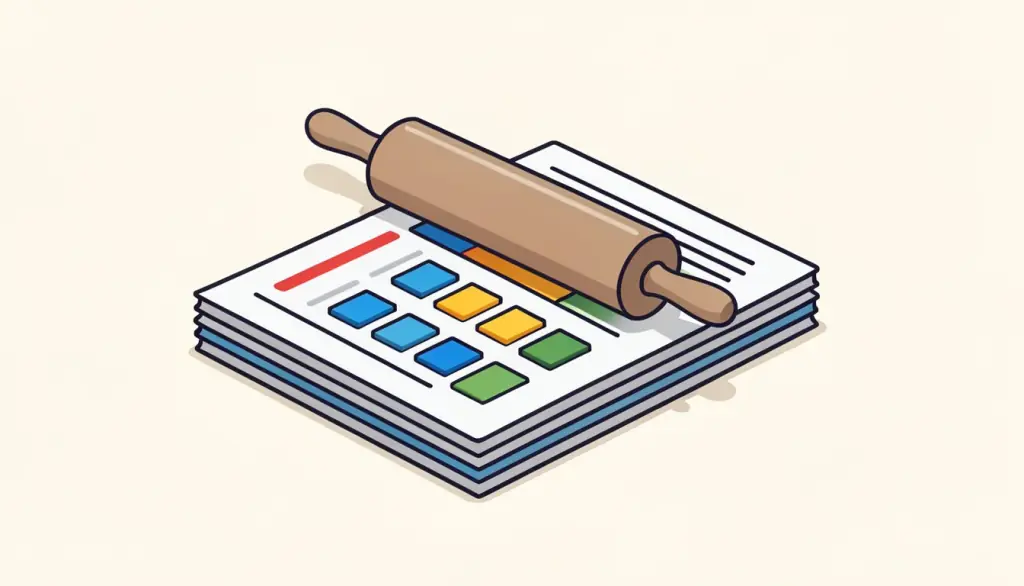
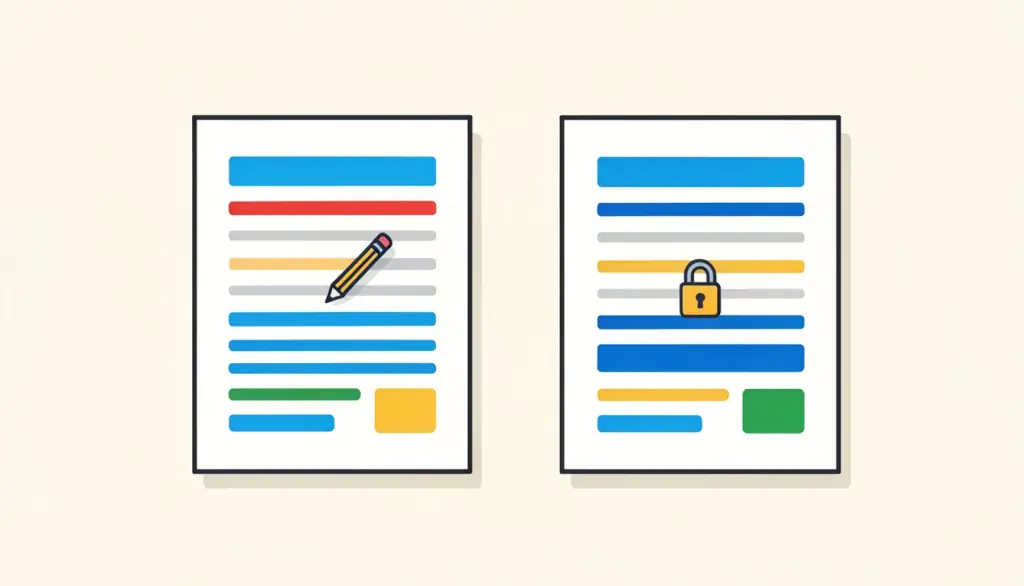
Das Fixieren nimmt jedes Formularfeld mit seinem aktuellen Wert und verschmilzt es mit dem Seiteninhalt. Danach gibt es keine Felder mehr, nur noch Text und Markierungen auf der Seite, genau dort, wo die Antworten standen. Das Dokument sieht gleich aus, aber niemand kann mehr hineinklicken und eine Antwort ändern, und jeder Viewer und Drucker zeigt dasselbe.
Wann Sie ein PDF fixieren sollten
Wir fixieren, kurz bevor ein ausgefülltes Dokument endgültig unsere Hände verlässt. Das sind die typischen Fälle:
Nicht fixieren wir Dokumente, die noch jemand anderes ausfüllen muss, etwa ein Formular, das wir für die zweite Hälfte an eine Kollegin weitergeben, oder eine Vorlage, die wir jeden Monat wiederverwenden. Fixieren ist der letzte Schritt, kein Zwischenschritt.
- Anträge und amtliche Formulare an eine Behörde, bei denen sich die Antworten unterwegs nicht ändern sollen.
- Rechnungen und Bestellformulare aus ausfüllbaren Vorlagen, bevor sie an einen Kunden gehen.
- Unterschriebene Vereinbarungen fürs Archiv, damit die Datei genau so bleibt, wie sie unterschrieben wurde.
- Formulare, die gedruckt werden, weil manche Viewer leere Felder drucken oder Werte zurücksetzen.
- Dateien, die in PDF/A umgewandelt werden, wo interaktive Felder Ärger machen können.
Was das Fixieren nicht macht
Hier wollen wir genau sein. Unser Tool „PDF fixieren“ fixiert Formularfelder. Andere Arten von Anmerkungen wie Kommentare, Notizzettel und Hervorhebungen aus der Durchsicht bleiben, wie sie sind. Enthält eine Datei noch Kommentare, die die Empfängerin nicht sehen soll, löschen Sie diese vor dem Fixieren in dem Programm, in dem sie hinzugefügt wurden.
Fixieren ist auch keine Verschlüsselung. Die Antworten werden zu gewöhnlichem Seiteninhalt, der sich deutlich schwerer beiläufig ändern lässt, aber jemand mit einem PDF-Editor könnte trotzdem darüberzeichnen. Muss die Datei davor geschützt sein, dass die falsche Person sie öffnet, vergeben Sie nach dem Fixieren mit „PDF mit Passwort schützen“ ein Passwort. Und Fixieren ist eine Einbahnstraße: Es gibt keinen Knopf, der die Felder wieder bearbeitbar macht.
Ausfüllen, unterschreiben und fixieren mit pdfdots, Schritt für Schritt
„PDF-Formular ausfüllen“ und „PDF fixieren“ laufen beide in Ihrem Browser, Ihre Antworten und Ihr Dokument werden also nie hochgeladen. Sie brauchen ein kostenloses Konto; der kostenlose Tarif umfasst 3 Aufgaben pro Tag für Dateien bis 10 MB, und die kostenpflichtigen Tarife Bronze, Silver und Gold heben diese Grenzen an. Haben Sie noch kein Formular, finden Sie unter /templates ausfüllbare Vorlagen für gängige Dokumente wie Rechnungen und Briefe, die mit derselben Routine funktionieren.
- 1. Öffnen Sie Ihr Formular oder eine Vorlage von /templates in „PDF-Formular ausfüllen“ und füllen Sie jedes Feld aus.
- 2. Speichern Sie die ausgefüllte Datei und behalten Sie diese bearbeitbare Version für sich.
- 3. Braucht das Dokument eine Unterschrift, fügen Sie sie mit „PDF unterschreiben“ hinzu.
- 4. Öffnen Sie „PDF fixieren“, ziehen Sie die ausgefüllte Datei hinein und klicken Sie auf „PDF fixieren“.
- 5. Laden Sie die fixierte Kopie herunter, öffnen Sie sie und klicken Sie testweise in ein Feld: Nichts sollte bearbeitbar sein. Diese Kopie verschicken oder archivieren Sie.
Zwei Kopien behalten, und weitere Gewohnheiten
Unsere nützlichste Gewohnheit ist einfach: die bearbeitbare Version behalten, die fixierte Kopie verschicken. Benennen Sie beide eindeutig, zum Beispiel antrag-bearbeitbar.pdf und antrag-final.pdf. Ändert sich eine Woche später ein Detail, und das passiert oft, bearbeiten Sie das Original und fixieren erneut, statt das ganze Formular neu auszufüllen.
Für die Archivierung funktioniert bei uns diese Reihenfolge am besten: ausfüllen, unterschreiben, fixieren und dann, falls Archiv oder Behörde es verlangen, als allerletzten Schritt in PDF/A umwandeln. Das vorherige Fixieren entfernt interaktive Elemente, die die Umwandlung sonst erschweren könnten, und garantiert, dass die archivierte Datei genau zeigt, was Sie eingereicht haben.
So erkennen Sie, ob ein PDF schon fixiert ist
Öffnen Sie die Datei und klicken Sie auf eine Antwort. Erscheint ein Cursor oder wird das Feld hervorgehoben, ist es noch ein aktives Formularfeld. Viele Viewer zeigen außerdem einen Hinweis, dass das Dokument ausfüllbare Felder enthält, oder hinterlegen die Felder hellblau. Eine fixierte Datei zeigt nichts davon; die Antworten verhalten sich wie jeder andere gedruckte Text.
Ein weiterer schneller Test ist, als PDF zu drucken und zu vergleichen. Verschwinden im gedruckten Exemplar Antworten, stützt sich das Formular auf Felder, die dieser Viewer nicht korrekt darstellt, und genau dieses Problem löst das Fixieren, bevor Sie die Datei an jemand anderen schicken.
Haben Sie ein Formular bekommen, das bereits fixiert ist, also gar keine Felder hat, hat unser Tool nichts zu tun. Dann können Sie mit „PDF bearbeiten“ trotzdem auf die Seite schreiben, das Ergebnis ist aber eine Anmerkung über der Seite statt einer Formularantwort; klären Sie also, was der Empfänger erwartet.
Häufige Fragen
Was bewirkt das Fixieren eines PDFs?
Es verschmilzt ausfüllbare Formularfelder und ihre eingetippten Werte mit der Seite, sodass die Antworten nicht mehr bearbeitet werden können.
Kann ich das Fixieren rückgängig machen?
Nein. Behalten Sie eine Kopie des bearbeitbaren Originals, falls Sie Antworten später ändern müssen.
Werden Kommentare und Notizzettel auch fixiert?
Nein. Unser Tool fixiert nur Formularfelder; andere Anmerkungen bleiben, wie sie sind.
Mein Formular ist noch leer. Was soll ich tun?
Füllen Sie es zuerst mit „PDF-Formular ausfüllen“ aus oder beginnen Sie mit einer unserer ausfüllbaren Vorlagen unter /templates, und fixieren Sie dann die gespeicherte Datei.
Wird mein PDF hochgeladen?
Nein. Das Fixieren läuft in Ihrem Browser, die Datei bleibt auf Ihrem Gerät.