Que signifie aplatir un PDF, et quand faut-il le faire ?
Publié le:
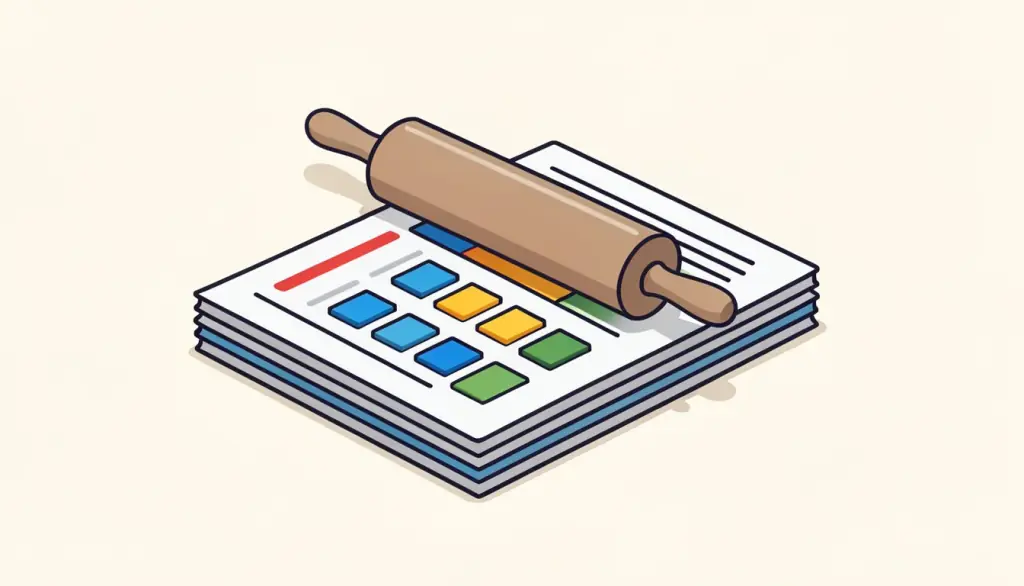
Vous avez rempli un formulaire PDF, l'avez enregistré et envoyé, et le destinataire vous dit que certains champs sont vides. Ou vous remarquez que n'importe qui ouvrant votre dossier soigneusement complété peut cliquer dans le champ du montant et taper autre chose. Les deux problèmes ont la même cause : un formulaire rempli reste un formulaire, avec des champs actifs posés sur la page.
L'aplatissement règle cela. Dans ce guide, nous expliquons ce que l'aplatissement fait réellement à un fichier, quand nous aplatissons et quand nous ne le faisons pas, comment le faire avec notre outil après avoir rempli un formulaire, et ce qu'il ne couvre pas, pour que vous sachiez exactement ce que recevra le destinataire.
Ce que fait réellement l'aplatissement
Un PDF à remplir comporte deux niveaux. Il y a la page elle-même, avec ses intitulés et ses lignes imprimés, et par-dessus, des champs de formulaire interactifs : zones de texte, cases à cocher, boutons radio et listes déroulantes, chacun contenant une valeur saisie ou choisie. Les lecteurs affichent ces valeurs, mais elles restent des données qui peuvent être modifiées, effacées ou affichées différemment selon les programmes.
L'aplatissement prend chaque champ et sa valeur actuelle et les fusionne dans le contenu de la page. Ensuite, il n'y a plus de champs, seulement du texte et des marques dessinés sur la page, exactement là où se trouvaient les réponses. Le document a le même aspect, mais personne ne peut plus cliquer dedans pour changer une réponse, et tous les lecteurs et imprimantes affichent la même chose.
Quand aplatir un PDF
Nous aplatissons juste avant qu'un document rempli quitte définitivement nos mains. Voici les cas typiques :
Nous n'aplatissons pas les documents que quelqu'un d'autre doit encore remplir, comme un formulaire transmis à un collègue pour la seconde moitié, ou un modèle que nous réutilisons chaque mois. L'aplatissement est la dernière étape, pas une étape intermédiaire.
- Dossiers et formulaires officiels envoyés à une administration, où les réponses ne doivent pas changer en route.
- Factures et bons de commande créés à partir de modèles à remplir, avant de partir chez un client.
- Accords signés destinés à l'archivage, pour que le fichier reste exactement tel qu'il a été signé.
- Formulaires à imprimer, car certains lecteurs impriment des champs vides ou réinitialisent les valeurs.
- Fichiers à convertir en PDF/A, où les champs interactifs peuvent poser problème.
Ce que l'aplatissement ne fait pas
Soyons précis. Notre outil Aplatir PDF aplatit les champs de formulaire. Les autres types d'annotations, comme les commentaires, notes repositionnables et surlignages de relecture, restent tels quels. Si un fichier contient encore des commentaires de relecture que le destinataire ne doit pas voir, supprimez-les dans le programme où ils ont été ajoutés avant d'aplatir.
L'aplatissement n'est pas non plus un chiffrement. Les réponses deviennent du contenu de page ordinaire, beaucoup plus difficile à modifier par mégarde, mais quelqu'un muni d'un éditeur PDF pourrait toujours dessiner par-dessus. Si le fichier doit être verrouillé contre une ouverture par la mauvaise personne, ajoutez un mot de passe avec Protéger PDF après l'aplatissement. Et l'aplatissement est irréversible : aucun bouton ne retransforme le contenu en champs modifiables.
Remplir, signer et aplatir avec pdfdots, étape par étape
Remplir un formulaire PDF et Aplatir PDF fonctionnent tous deux dans votre navigateur : vos réponses et votre document ne sont jamais envoyés. Il vous faut un compte gratuit ; l'offre gratuite comprend 3 tâches par jour pour des fichiers jusqu'à 10 Mo, et les offres payantes Bronze, Silver et Gold relèvent ces limites. Si vous n'avez pas encore de formulaire, nos modèles à remplir sur /templates couvrent des documents courants comme les factures et les courriers, et suivent la même routine.
- 1. Ouvrez votre formulaire, ou un modèle de /templates, dans Remplir un formulaire PDF et complétez chaque champ.
- 2. Enregistrez le fichier rempli et gardez cette version modifiable pour vous.
- 3. Si le document doit être signé, ajoutez votre signature avec Signer PDF.
- 4. Ouvrez Aplatir PDF, déposez le fichier rempli et cliquez sur Aplatir PDF.
- 5. Téléchargez la copie aplatie, ouvrez-la et essayez de cliquer dans un champ : rien ne doit être modifiable. Envoyez ou archivez cette copie.
Garder deux copies, et autres habitudes
Notre habitude la plus utile est simple : garder l'original modifiable et envoyer la copie aplatie. Nommez-les clairement, par exemple dossier-modifiable.pdf et dossier-final.pdf. Quand un détail change une semaine plus tard, ce qui arrive souvent, vous modifiez l'original et aplatissez à nouveau au lieu de ressaisir tout le formulaire.
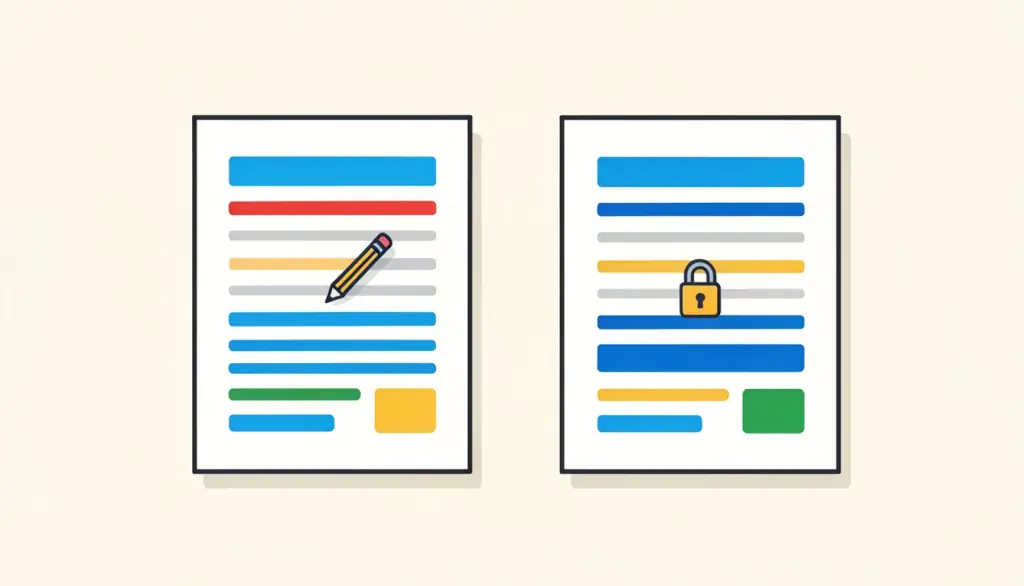
Pour l'archivage, l'ordre qui nous réussit le mieux est remplir, signer, aplatir, puis, si l'archive ou l'administration le demande, convertir en PDF/A en toute dernière étape. Aplatir d'abord supprime les éléments interactifs qui pourraient compliquer la conversion, et garantit que le fichier archivé montre exactement ce que vous avez déposé.
Comment savoir si un PDF est déjà aplati
Ouvrez le fichier et cliquez sur une réponse. Si un curseur apparaît ou si le champ se met en surbrillance, c'est encore un champ de formulaire actif. Beaucoup de lecteurs affichent aussi un bandeau indiquant que le document contient des champs à remplir, ou colorent les champs en bleu clair. Un fichier aplati n'affiche rien de tout cela ; les réponses se comportent comme n'importe quel texte imprimé.
Un autre test rapide consiste à imprimer en PDF et à comparer. Si des réponses disparaissent dans la copie imprimée, le formulaire repose sur des champs que ce lecteur n'affiche pas correctement, et c'est exactement le problème que l'aplatissement règle avant d'envoyer le fichier à quelqu'un d'autre.
Si vous avez reçu un formulaire déjà plat, c'est-à-dire sans aucun champ, notre outil d'aplatissement n'a rien à faire. Vous pouvez quand même écrire sur la page avec Modifier un PDF, mais le résultat est une annotation posée sur la page plutôt qu'une réponse de formulaire : vérifiez ce qu'attend le destinataire.
Questions fréquentes
Que fait l'aplatissement d'un PDF ?
Il fusionne les champs de formulaire et leurs valeurs saisies dans la page, si bien que les réponses ne peuvent plus être modifiées.
Peut-on annuler un aplatissement ?
Non. Gardez une copie de l'original modifiable si vous risquez de devoir changer des réponses.
Les commentaires et notes sont-ils aplatis aussi ?
Non. Notre outil aplatit uniquement les champs de formulaire ; les autres annotations restent telles quelles.
Mon formulaire est encore vide. Que faire ?
Remplissez-le d'abord avec Remplir un formulaire PDF, ou partez d'un de nos modèles sur /templates, puis aplatissez le fichier enregistré.
Mon PDF est-il envoyé en ligne ?
Non. L'aplatissement se fait dans votre navigateur et le fichier reste sur votre appareil.