Cómo convertir Word a PDF sin perder el formato
Publicado:
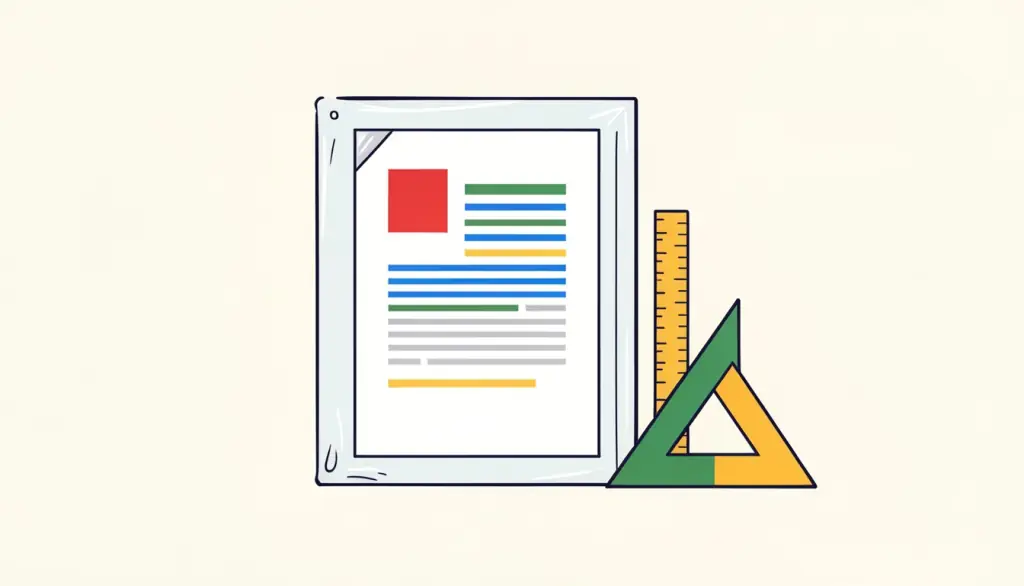
Has pasado una hora dejando tu currículum o tu informe perfecto en Word. Lo conviertes, abres el PDF y la segunda página empieza con un título huérfano, una tabla se ha desplazado y la fuente tiene un aspecto raro. Los documentos de Word no tienen un diseño fijo; se recomponen cada vez que se abren, y el resultado depende de las fuentes y ajustes del programa que los abra.
Un PDF congela el diseño, que es justo por lo que te lo piden. En esta guía te explicamos por qué los documentos de Word se descolocan al convertirlos, qué revisamos antes de convertir y cómo trata tu archivo nuestra herramienta Word a PDF.
Por qué cambia el formato
Word guarda tu texto, tus estilos y tus ajustes, pero no la posición final de cada línea. Cuando otro programa convierte el documento, vuelve a maquetarlo todo. Si tiene exactamente las mismas fuentes e interpreta los ajustes igual, el resultado es idéntico. Si falta una fuente, la sustituye otra con letras de ancho ligeramente distinto, una línea salta una palabra antes y esa línea de más puede empujar un título a la página siguiente.
La mayoría de los problemas de formato se deben a una de estas cuatro cosas: las fuentes, las imágenes flotantes, el espaciado manual en lugar de saltos de página y los cambios controlados o comentarios que se quedaron olvidados. Arregla eso y la conversión se vuelve aburrida, que es exactamente lo que quieres.
Fuentes: la causa principal de los descuadres
Nuestro conversor funciona en nuestro servidor, y si tu documento usa una fuente que el servidor no tiene, se sustituye por otra parecida. Con fuentes comunes como Arial, Times New Roman o sans serif tipo Calibri y serifas tipo Georgia, rara vez notarás algo. Con una fuente de diseño que compraste o descargaste, el espaciado puede variar.
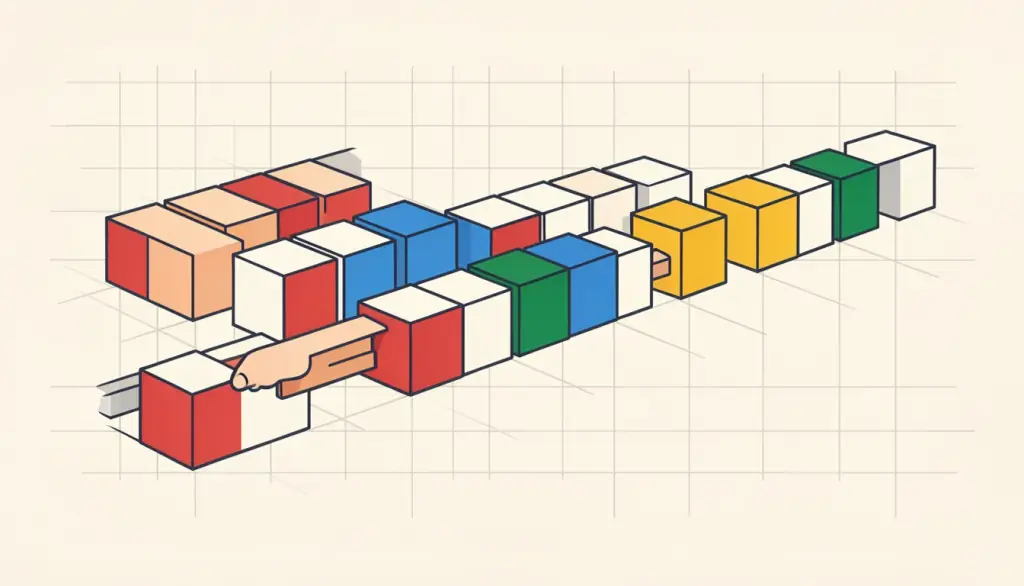
Hay dos soluciones fiables. O incrustas las fuentes en el documento (en Word para Windows: Archivo, Opciones, Guardar, Incrustar fuentes en el archivo), o cambias a una fuente muy extendida antes de convertir. Para currículums y cartas oficiales, sinceramente, preferimos la segunda opción: una fuente común y limpia se lee bien en cualquier sitio y evita sorpresas.
Si tienes Microsoft Word instalado, su propia opción Guardar como PDF usa tus fuentes exactas y es nuestra primera recomendación. Nuestra herramienta es para cuando no lo tienes: un Chromebook, un portátil prestado, el móvil o un archivo que alguien te ha enviado y que solo necesitas en PDF.
Imágenes, saltos de página y cambios controlados
Unos minutos de orden en Word ahorran mucha frustración después. Estas son las comprobaciones que hacemos en cualquier documento importante:
- Imágenes: configura las imágenes importantes como «En línea con el texto» en lugar de flotantes. Las imágenes en línea se mueven con su párrafo y se quedan donde esperas.
- Saltos de página: si pulsaste Intro veinte veces para llevar un título a una página nueva, sustituye esas líneas vacías por un salto de página real (Ctrl+Intro o Cmd+Intro). Las líneas vacías se desplazan; los saltos de página no.
- Títulos: activa «Conservar con el siguiente» en los estilos de título para que un título nunca quede solo al final de una página.
- Cambios controlados y comentarios: acepta o rechaza todos los cambios y borra los comentarios antes. Si no, pueden aparecer en el PDF de formas que no querías, y podrías compartir correcciones que preferías guardar.
- Tamaño de página y márgenes: revísalos en Word, porque el PDF conserva lo que fijaste ahí. Un documento en tamaño Carta enviado a un país que usa A4 se imprime con márgenes extraños.
Cómo convertir Word a PDF paso a paso
A diferencia de la mayoría de nuestras herramientas, Word a PDF no funciona en tu navegador; convertir bien los formatos de Office requiere un motor ofimático completo. El archivo se sube a nuestro servidor en Alemania, se convierte y se borra justo después de la conversión. No guardamos ninguna copia. Necesitas una cuenta gratuita; el plan gratuito incluye 3 tareas al día con archivos de hasta 10 MB, y los planes de pago permiten más tareas y archivos más grandes.
- 1. Abre Word a PDF y arrastra tu archivo al recuadro. Se aceptan archivos DOC, DOCX, ODT, RTF y TXT.
- 2. Haz clic en Convertir y espera unos segundos mientras el servidor maqueta el documento.
- 3. Descarga el PDF.
- 4. Ábrelo y recorre todas las páginas, fijándote en los finales de página, las tablas y las imágenes.
- 5. Si algo se ha movido, corrígelo en el archivo de Word y vuelve a convertir. Es más rápido que intentar parchear el PDF.
Retoques finales después de convertir
Los encabezados, pies de página, tablas, enlaces y el tamaño de página y márgenes de Word pasan al PDF. Lo que hagas después depende de adónde vaya el documento. Para una solicitud con varios anexos, Unir PDF junta tu carta convertida con títulos y otros PDF en un solo archivo. Los informes largos ganan con Numerar páginas si no los numeraste en Word. Y si el PDF lleva muchas imágenes y es demasiado grande para una sede electrónica, Comprimir PDF lo reduce.
Si estás convirtiendo un Word solo para rellenar un documento estándar, como una factura, una solicitud de alquiler o un acuerdo sencillo, echa antes un vistazo a nuestras plantillas rellenables en /templates. Escribes en los campos desde el navegador y descargas un PDF terminado, sin pasar por Word.
Una revisión rápida antes de enviarlo
Antes de que el PDF vaya a una empresa, un cliente o una imprenta, le damos un último repaso con ojos frescos. Ábrelo en un dispositivo distinto al que usaste para escribir el documento, idealmente el móvil, porque un problema de maquetación que se esconde en una pantalla grande suele saltar a la vista en una pequeña. Comprueba que cada página termina donde esperas, que las tablas no se han partido de forma rara entre páginas y que las imágenes se ven nítidas.
Revisa también el nombre del archivo. «Documento1.pdf» o «final_v3_DEFINITIVO.pdf» da imagen de descuido en una bandeja de entrada; algo como «Apellido-CV-2026.pdf» lleva cinco segundos y hace que quien lo recibe lo encuentre fácilmente.
Preguntas frecuentes
¿Se guarda mi archivo de Word en vuestro servidor?
No. Se sube a nuestro servidor en Alemania solo para convertirlo y se borra justo después. No guardamos copia.
¿Por qué ha cambiado la fuente en el PDF?
El servidor no tenía esa fuente y la sustituyó por una parecida. Incrusta las fuentes en Word o usa una fuente común para evitarlo.
¿Aparecerán los cambios controlados en el PDF?
Es posible. Para ir sobre seguro, acepta o rechaza todos los cambios y borra los comentarios en Word antes de convertir.
¿Qué formatos puedo convertir?
DOC, DOCX, ODT, RTF y TXT. Los archivos de Excel y PowerPoint tienen sus propios conversores.
¿Word a PDF es gratis?
Sí, con una cuenta gratuita: 3 tareas al día y archivos de hasta 10 MB. Los planes de pago amplían esos límites.