Como tornar um PDF escaneado pesquisável
Publicado em:
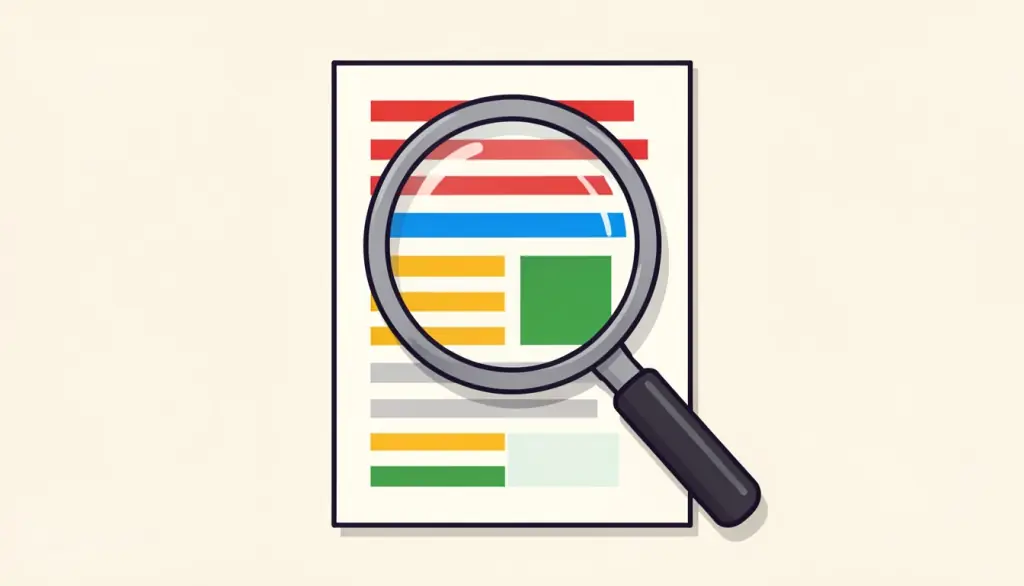
Você abre um contrato escaneado, aperta Ctrl+F para achar uma cláusula e recebe zero resultados, mesmo com a palavra bem ali na tela. Ou tenta copiar um número de conta de um extrato escaneado e o cursor só desenha um retângulo azul sobre a página inteira. O arquivo parece um documento, mas para o seu computador é só um conjunto de fotografias.
O reconhecimento óptico de caracteres, ou OCR, resolve isso. Neste guia explicamos o que o OCR realmente faz com um PDF, como nós o usamos, como obter resultados precisos e o que fazer com um arquivo pesquisável depois de pronto.
Por que um PDF escaneado não é pesquisável
Quando um scanner ou um app de celular cria um PDF, ele guarda cada página como imagem. Um PDF exportado do Word é diferente: contém caracteres de verdade, e é por isso que dá para pesquisar e selecionar. Uma página escaneada tem pixels com formato de letra, mas nenhuma letra.
Um teste rápido mostra qual é o seu caso. Tente selecionar uma única palavra. Se ela fica destacada sozinha, o PDF já tem texto. Se a página inteira é selecionada como um bloco, ou nada acontece, é uma digitalização e precisa de OCR.
O que o OCR faz com o seu PDF
O OCR analisa a imagem de cada página, reconhece os caracteres e os adiciona ao PDF como uma camada de texto invisível, posicionada logo embaixo das palavras que você vê. As páginas continuam exatamente iguais, mas agora a busca, o copiar e colar e os leitores de tela funcionam, porque há texto de verdade por baixo.
O OCR em PDF do pdfdots usa o Tesseract, um motor de código aberto consagrado, e o executa no seu navegador. O seu documento não é enviado. O único download é o modelo do idioma escolhido, de uns 10 a 20 MB, que o navegador guarda para que as próximas execuções comecem mais rápido. Basta uma conta gratuita, e não há anúncios nem marca d'água.
Como fazer OCR em um PDF escaneado, passo a passo
O processo leva alguns cliques e depois um pouco de paciência enquanto as páginas são reconhecidas.
- Abra o OCR em PDF e arraste o arquivo escaneado para a caixa, ou clique para escolhê-lo.
- Escolha o idioma do documento: inglês, turco, espanhol, português, alemão ou francês.
- Clique em Executar OCR e aguarde enquanto cada página é reconhecida. Conte com alguns segundos por página em um computador comum, mais no celular.
- Baixe o PDF pesquisável e teste com Ctrl+F ou Cmd+F.
Como obter resultados precisos
A qualidade do OCR depende principalmente da digitalização. Páginas limpas, retas e bem iluminadas dão resultados muito bons. Fotos de celular tremidas, páginas tortas, letras minúsculas e fontes decorativas geram mais erros, e letra de mão não é reconhecida de forma confiável.
- Escolha o idioma certo. Isso melhora bastante o reconhecimento de acentos, cedilha e palavras comuns.
- Endireite as páginas tortas antes. Se uma página está de lado ou de cabeça para baixo, corrija com o Girar PDF antes de rodar o OCR.
- Encurte digitalizações longas. Se você só precisa de algumas páginas de um arquivo de 300, separe-as antes com o Extrair páginas e poupe muita espera.
- Se puder, escaneie de novo. Quando uma página sai cheia de caracteres estranhos, uma digitalização mais nítida ajuda mais do que qualquer outra coisa.
Por que o arquivo final fica maior e o que fazer
Antes do reconhecimento, cada página é renderizada de novo a cerca de 200 DPI, e essa imagem vai para o novo arquivo junto com a camada de texto. Por isso o PDF pesquisável muitas vezes fica maior que a digitalização original. Se precisar mandar por e-mail ou enviar para um lugar com limite de tamanho, passe-o depois pelo Comprimir PDF. A camada de texto sobrevive à compressão, então o arquivo continua pesquisável.
Montando um arquivo pesquisável da papelada antiga
O OCR compensa de verdade quando aplicado a uma coleção inteira. Já transformamos caixas de cartas antigas, certificados de garantia e documentos de imposto de renda em uma pasta de PDFs pesquisáveis, e achar uma nota específica de anos atrás agora leva uma busca rápida em vez de uma tarde no depósito.
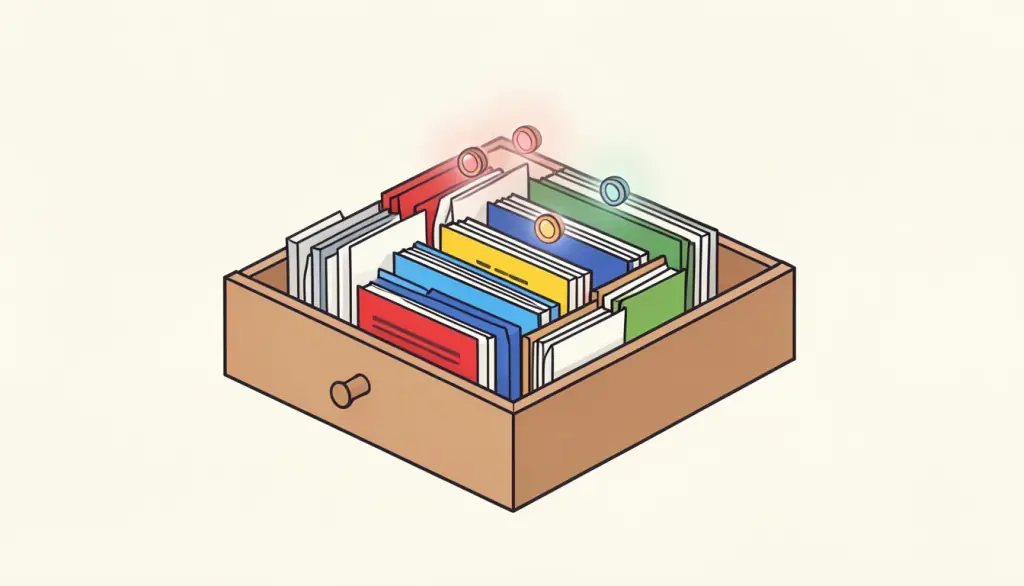
Nossa rotina é simples. Escaneamos cada documento como um PDF próprio, ou escaneamos em lotes e separamos com o Dividir PDF. Depois rodamos o OCR em cada arquivo, damos um nome descritivo e guardamos em uma pasta por ano. Tanto o Windows quanto o macOS indexam a camada de texto dos PDFs, então uma busca no sistema por um nome ou um valor encontra o documento certo mesmo que a palavra só apareça na página sete.
A precisão em papelada antiga varia. Cupons térmicos desbotados e cópias em papel carbono são difíceis para qualquer motor, então, para documentos que realmente importam, também anotamos os dados principais no nome do arquivo.
O que fazer com um PDF pesquisável
Com a camada de texto no lugar, muito mais coisa fica possível. O PDF para texto extrai o texto reconhecido como um arquivo de texto simples, útil para citar ou usar em outros programas. O Comparar PDF encontra as diferenças entre duas versões de um contrato escaneado.
Converter para um formato editável também funciona muito melhor depois do OCR. O PDF para Word e o PDF para Excel rodam no nosso servidor de conversão na Alemanha, onde os arquivos são apagados logo após o processamento, e dão resultados bem mais limpos quando o PDF já contém texto de verdade em vez de fotos de texto.
Perguntas frequentes
Meu PDF escaneado é enviado para fazer o OCR?
Não. O OCR roda inteiramente no seu navegador. Só o modelo de idioma é baixado uma vez, e o seu arquivo fica no seu aparelho.
As páginas ficam diferentes depois do OCR?
Não. O texto reconhecido é adicionado como uma camada invisível embaixo da imagem da página, então as páginas continuam iguais.
O OCR consegue ler letra de mão?
Não de forma confiável. Funciona melhor com texto impresso em digitalizações nítidas e retas.
Por que o OCR demora tanto?
O reconhecimento acontece no seu próprio aparelho e leva alguns segundos por página, então documentos longos pedem paciência. Extraia só as páginas de que precisa para acelerar.
Quais idiomas o OCR em PDF suporta?
Inglês, turco, espanhol, português, alemão e francês. Escolha o idioma do documento antes de começar.