स्कैन की गई PDF को सर्च करने लायक कैसे बनाएं
प्रकाशित:
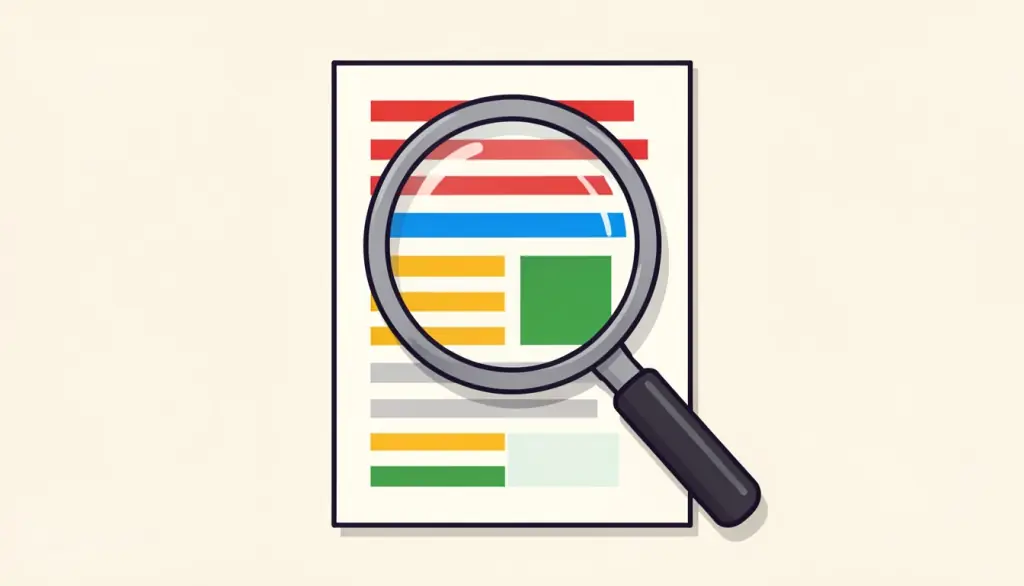
आप एक स्कैन किया कॉन्ट्रैक्ट खोलते हैं, किसी क्लॉज़ को ढूंढने के लिए Ctrl+F दबाते हैं, और शून्य नतीजे मिलते हैं, जबकि वह शब्द स्क्रीन पर सामने दिख रहा है। या आप स्कैन किए स्टेटमेंट से अकाउंट नंबर कॉपी करना चाहते हैं और कर्सर पूरे पेज पर बस एक नीला डिब्बा बना देता है। फ़ाइल दस्तावेज़ जैसी दिखती है, लेकिन आपके कंप्यूटर के लिए यह सिर्फ़ तस्वीरों का एक सेट है।
ऑप्टिकल कैरेक्टर रिकग्निशन, यानी OCR, इसे ठीक करता है। इस गाइड में हम बताते हैं कि OCR असल में PDF के साथ क्या करता है, हम इसे कैसे चलाते हैं, सटीक नतीजे कैसे पाएं, और सर्च करने लायक फ़ाइल मिलने के बाद उसका क्या करें।
स्कैन की गई PDF सर्च क्यों नहीं होती
जब कोई स्कैनर या फ़ोन ऐप PDF बनाता है, तो वह हर पेज को एक इमेज के रूप में सेव करता है। Word से एक्सपोर्ट की गई PDF अलग होती है: उसमें असली अक्षर होते हैं, इसीलिए आप उन्हें सर्च और सिलेक्ट कर पाते हैं। स्कैन किए पेज में अक्षरों जैसे दिखने वाले पिक्सल होते हैं, पर अक्षर नहीं।
एक आसान टेस्ट बताता है कि आपके पास कौन सी है। किसी एक शब्द को सिलेक्ट करके देखें। अगर वह अकेला हाइलाइट हो जाता है, तो PDF में पहले से टेक्स्ट है। अगर पूरा पेज एक ब्लॉक की तरह सिलेक्ट होता है, या कुछ नहीं होता, तो वह स्कैन है और उसे OCR चाहिए।
OCR आपकी PDF के साथ क्या करता है
OCR हर पेज की इमेज का विश्लेषण करता है, अक्षरों को पहचानता है, और उन्हें PDF में एक अदृश्य टेक्स्ट लेयर के रूप में ठीक उन शब्दों के नीचे जोड़ देता है जो आप देखते हैं। पेज बिल्कुल पहले जैसे दिखते हैं, लेकिन अब सर्च, कॉपी-पेस्ट और स्क्रीन रीडर काम करते हैं, क्योंकि नीचे असली टेक्स्ट है।
pdfdots का OCR PDF Tesseract इस्तेमाल करता है, जो एक जाना-माना ओपन-सोर्स इंजन है, और इसे आपके ब्राउज़र में चलाता है। आपका दस्तावेज़ अपलोड नहीं होता। सिर्फ़ चुनी गई भाषा का मॉडल डाउनलोड होता है, लगभग 10 से 20 MB, जिसे आपका ब्राउज़र सहेज लेता है ताकि अगली बार जल्दी शुरू हो। आपको एक मुफ़्त अकाउंट चाहिए, और इसमें न विज्ञापन हैं न वॉटरमार्क।
स्कैन की गई PDF पर OCR चलाने का स्टेप-बाय-स्टेप तरीका
इसमें कुछ क्लिक लगते हैं, फिर पेज पहचाने जाने तक थोड़ा धैर्य।
- OCR PDF खोलें और अपनी स्कैन की गई फ़ाइल बॉक्स में डालें, या क्लिक करके उसे चुनें।
- दस्तावेज़ की भाषा चुनें: अंग्रेज़ी, तुर्की, स्पेनिश, पुर्तगाली, जर्मन या फ़्रेंच।
- Run OCR पर क्लिक करें और हर पेज पहचाने जाने तक इंतज़ार करें। आम कंप्यूटर पर हर पेज में कुछ सेकंड लगते हैं, फ़ोन पर ज़्यादा।
- सर्च करने लायक PDF डाउनलोड करें और Ctrl+F या Cmd+F से उसे जांचें।
सटीक नतीजे कैसे पाएं
OCR की क्वालिटी ज़्यादातर स्कैन पर निर्भर करती है। साफ़, सीधे और बराबर रोशनी वाले पेज बहुत अच्छे नतीजे देते हैं। धुंधली फ़ोन फ़ोटो, तिरछे पेज, बहुत छोटे अक्षर और सजावटी फ़ॉन्ट से ज़्यादा ग़लतियां होती हैं, और हाथ की लिखावट भरोसेमंद तरीके से बिल्कुल नहीं पहचानी जाती। ध्यान दें कि फ़िलहाल हिंदी भाषा का विकल्प उपलब्ध नहीं है, इसलिए देवनागरी वाले स्कैन पर नतीजे अच्छे नहीं आएंगे।
- सही भाषा चुनें। इससे एक्सेंट वाले अक्षरों और आम शब्दों की पहचान काफ़ी बेहतर होती है।
- टेढ़े पेजों को पहले सीधा करें। अगर कोई पेज आड़ा या उल्टा है, तो OCR से पहले उसे PDF रोटेट करें से ठीक करें।
- लंबे स्कैन छोटे करें। अगर 300 पेज के आर्काइव में से कुछ ही पेज चाहिए, तो पहले उन्हें PDF से पेज निकालें से अलग कर लें, इससे बहुत इंतज़ार बचता है।
- हो सके तो दोबारा स्कैन करें। जब कोई पेज अजीब अक्षरों से भरा निकले, तो ज़्यादा साफ़ स्कैन किसी भी और चीज़ से ज़्यादा मदद करता है।
आउटपुट फ़ाइल बड़ी क्यों होती है, और इसका क्या करें
पहचान से पहले हर पेज को लगभग 200 DPI पर दोबारा रेंडर किया जाता है, और वह रेंडर की गई इमेज टेक्स्ट लेयर के साथ नई फ़ाइल में जाती है। इसलिए सर्च करने लायक PDF अक्सर मूल स्कैन से बड़ी होती है। अगर उसे ईमेल करना है या साइज़ सीमा वाली किसी जगह अपलोड करना है, तो बाद में PDF Compress से गुज़ारें। टेक्स्ट लेयर कंप्रेशन के बाद भी बची रहती है, इसलिए फ़ाइल सर्च करने लायक रहती है।
पुराने काग़ज़ों का सर्च करने लायक आर्काइव बनाना
OCR का असली फ़ायदा तब मिलता है जब आप इसे पूरे संग्रह पर लगाते हैं। हमने पुराने पत्रों, वारंटी कार्ड और टैक्स दस्तावेज़ों के डिब्बों को सर्च करने लायक PDF के एक फ़ोल्डर में बदल दिया है, और सालों पुराना कोई ख़ास इनवॉइस ढूंढना अब स्टोर-रूम में एक दोपहर बिताने के बजाय एक छोटी सी सर्च है।
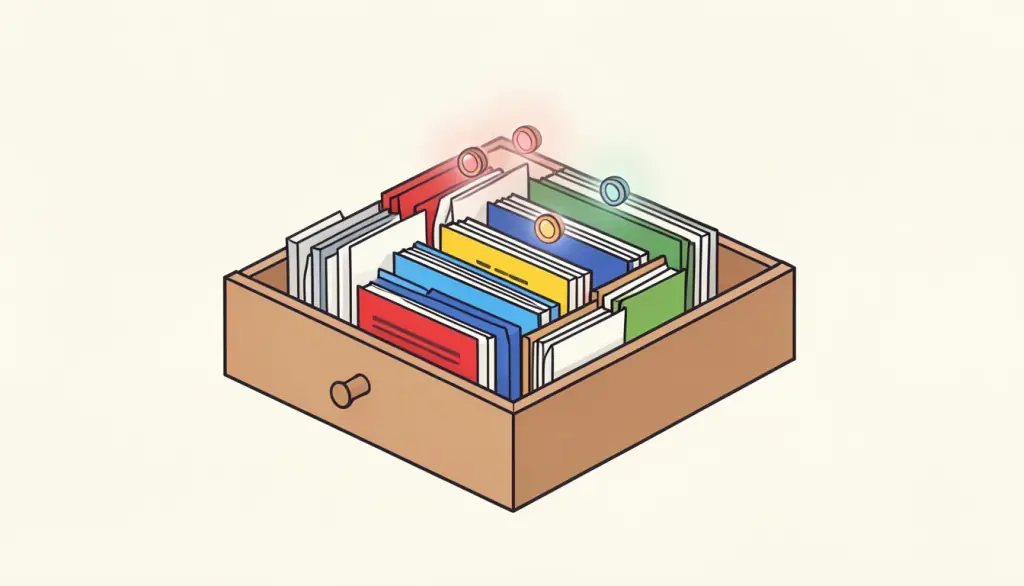
हमारा तरीका आसान है। हम हर दस्तावेज़ को उसकी अपनी PDF के रूप में स्कैन करते हैं, या बैच में स्कैन करके PDF Split से अलग कर लेते हैं। फिर हर फ़ाइल पर OCR चलाते हैं, उसे वर्णनात्मक नाम देते हैं, और हर साल के लिए एक फ़ोल्डर में रखते हैं। Windows और macOS दोनों PDF की टेक्स्ट लेयर को इंडेक्स करते हैं, इसलिए किसी नाम या रक़म की सिस्टम-वाइड सर्च सही दस्तावेज़ ढूंढ लेती है, भले ही वह शब्द सातवें पेज पर ही क्यों न हो।
पुराने काग़ज़ों पर सटीकता अलग-अलग होती है। फीकी पड़ी थर्मल रसीदें और कार्बन कॉपी किसी भी इंजन के लिए मुश्किल हैं, इसलिए सच में ज़रूरी दस्तावेज़ों के लिए हम मुख्य जानकारी का छोटा नोट फ़ाइल के नाम में भी रखते हैं।
सर्च करने लायक PDF का क्या करें
टेक्स्ट लेयर आ जाने के बाद बहुत कुछ संभव हो जाता है। PDF to Text पहचाने गए टेक्स्ट को एक सादी टेक्स्ट फ़ाइल के रूप में निकालता है, जो उद्धरण देने या दूसरे सॉफ़्टवेयर में डालने के लिए काम आता है। PDF Compare स्कैन किए कॉन्ट्रैक्ट के दो वर्ज़न के बीच अंतर पकड़ सकता है।
OCR के बाद एडिट करने लायक फ़ॉर्मेट में बदलना भी कहीं बेहतर काम करता है। PDF to Word और PDF to Excel Germany में हमारे कन्वर्ज़न सर्वर पर चलते हैं, जहां फ़ाइलें प्रोसेसिंग के तुरंत बाद हटा दी जाती हैं, और जब PDF में टेक्स्ट की तस्वीरों के बजाय असली टेक्स्ट हो, तो वे कहीं ज़्यादा साफ़ नतीजे देते हैं।
अक्सर पूछे जाने वाले सवाल
क्या OCR के लिए मेरी स्कैन की गई PDF अपलोड होती है?
नहीं। OCR पूरी तरह आपके ब्राउज़र में चलता है। सिर्फ़ भाषा का मॉडल एक बार डाउनलोड होता है, और आपकी फ़ाइल आपके डिवाइस पर रहती है।
क्या OCR के बाद पेज अलग दिखेंगे?
नहीं। पहचाना गया टेक्स्ट पेज की इमेज के नीचे एक अदृश्य लेयर के रूप में जुड़ता है, इसलिए पेज वैसे ही दिखते हैं।
क्या OCR हाथ की लिखावट पढ़ सकता है?
भरोसेमंद तरीके से नहीं। यह साफ़, सीधे स्कैन के छपे टेक्स्ट पर सबसे अच्छा काम करता है।
OCR में इतना समय क्यों लगता है?
पहचान आपके अपने डिवाइस पर होती है और हर पेज में कुछ सेकंड लगते हैं, इसलिए लंबे दस्तावेज़ों में धैर्य चाहिए। रफ़्तार बढ़ाने के लिए सिर्फ़ ज़रूरी पेज निकालें।
OCR PDF कौन सी भाषाएं सपोर्ट करता है?
अंग्रेज़ी, तुर्की, स्पेनिश, पुर्तगाली, जर्मन और फ़्रेंच। शुरू करने से पहले अपने दस्तावेज़ की भाषा चुनें।