So machen Sie ein gescanntes PDF durchsuchbar
Veröffentlicht:
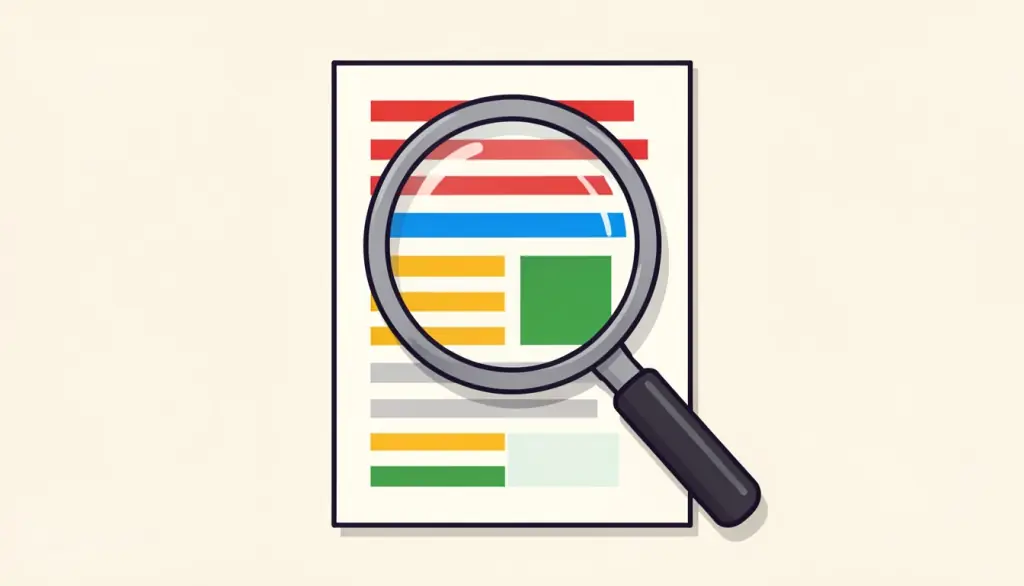
Sie öffnen einen eingescannten Vertrag, drücken Strg+F, um eine Klausel zu finden, und erhalten null Treffer, obwohl das Wort direkt vor Ihnen auf dem Bildschirm steht. Oder Sie wollen eine Kontonummer aus einem gescannten Auszug kopieren, und der Cursor zieht nur einen blauen Rahmen über die ganze Seite. Die Datei sieht aus wie ein Dokument, für Ihren Computer ist sie aber nur eine Sammlung von Fotos.
Texterkennung, kurz OCR, behebt das. In diesem Ratgeber erklären wir, was OCR mit einem PDF tatsächlich macht, wie wir sie ausführen, wie Sie genaue Ergebnisse erzielen und was Sie mit einer durchsuchbaren Datei anfangen können.
Warum ein gescanntes PDF nicht durchsuchbar ist
Wenn ein Scanner oder eine Scan-App ein PDF erstellt, speichert sie jede Seite als Bild. Ein aus Word exportiertes PDF ist anders: Es enthält echte Zeichen, deshalb können Sie sie suchen und markieren. Eine gescannte Seite hat Pixel in Buchstabenform, aber keine Buchstaben.
Ein schneller Test verrät, was Sie vor sich haben. Versuchen Sie, ein einzelnes Wort zu markieren. Lässt es sich allein hervorheben, hat das PDF bereits Text. Wird die ganze Seite als ein Block markiert oder passiert gar nichts, ist es ein Scan und braucht OCR.
Was OCR mit Ihrem PDF macht
OCR analysiert jedes Seitenbild, erkennt die Zeichen und fügt sie dem PDF als unsichtbare Textebene hinzu, die direkt unter den sichtbaren Wörtern liegt. Die Seiten sehen genau aus wie vorher, aber Suche, Kopieren und Einfügen sowie Screenreader funktionieren nun, weil darunter echter Text liegt.
PDF OCR von pdfdots nutzt Tesseract, eine bewährte Open-Source-Engine, und führt sie in Ihrem Browser aus. Ihr Dokument wird nicht hochgeladen. Heruntergeladen wird nur das Sprachmodell für die gewählte Sprache, etwa 10 bis 20 MB, das Ihr Browser behält, damit spätere Durchläufe schneller starten. Sie brauchen ein kostenloses Konto, Werbung und Wasserzeichen gibt es nicht.
OCR für ein gescanntes PDF, Schritt für Schritt
Der Ablauf dauert ein paar Klicks, danach etwas Geduld, während die Seiten erkannt werden.
- Öffnen Sie PDF OCR und ziehen Sie Ihre gescannte Datei in das Feld oder klicken Sie, um sie auszuwählen.
- Wählen Sie die Sprache des Dokuments: Englisch, Türkisch, Spanisch, Portugiesisch, Deutsch oder Französisch.
- Klicken Sie auf OCR starten und warten Sie, während jede Seite erkannt wird. Rechnen Sie auf einem normalen Computer mit ein paar Sekunden pro Seite, auf dem Smartphone mit mehr.
- Laden Sie das durchsuchbare PDF herunter und testen Sie es mit Strg+F oder Cmd+F.
So werden die Ergebnisse genau
Die OCR-Qualität hängt vor allem vom Scan ab. Saubere, gerade, gleichmäßig ausgeleuchtete Seiten liefern sehr gute Ergebnisse. Unscharfe Handyfotos, schiefe Seiten, winzige Schrift und verschnörkelte Fonts führen zu mehr Fehlern, und Handschrift wird gar nicht zuverlässig erkannt.
- Wählen Sie die richtige Sprache. Das verbessert die Erkennung von Umlauten, Akzenten und häufigen Wörtern spürbar.
- Richten Sie schiefe Seiten vorher aus. Liegt eine Seite quer oder auf dem Kopf, korrigieren Sie sie vor der OCR mit PDF drehen.
- Kürzen Sie lange Scans. Brauchen Sie nur wenige Seiten aus einem 300-seitigen Archiv, holen Sie sie zuerst mit PDF-Seiten extrahieren heraus und sparen viel Wartezeit.
- Scannen Sie wenn möglich neu. Ist eine Seite voller seltsamer Zeichen, hilft ein schärferer Scan mehr als alles andere.
Warum die Ausgabedatei größer ist und was Sie tun können
Vor der Erkennung wird jede Seite mit etwa 200 DPI neu gerendert, und dieses Bild landet zusammen mit der Textebene in der neuen Datei. Deshalb ist das durchsuchbare PDF oft größer als der ursprüngliche Scan. Müssen Sie es per E-Mail verschicken oder irgendwo mit Größenlimit hochladen, schicken Sie es danach durch PDF verkleinern. Die Textebene übersteht die Komprimierung, die Datei bleibt also durchsuchbar.
Ein durchsuchbares Archiv alter Unterlagen aufbauen
Richtig lohnt sich OCR, wenn man sie auf eine ganze Sammlung anwendet. Wir haben Kisten alter Briefe, Garantiekarten und Steuerunterlagen in einen Ordner durchsuchbarer PDFs verwandelt, und eine bestimmte Rechnung von vor Jahren zu finden, ist jetzt eine kurze Suche statt eines Nachmittags im Keller.
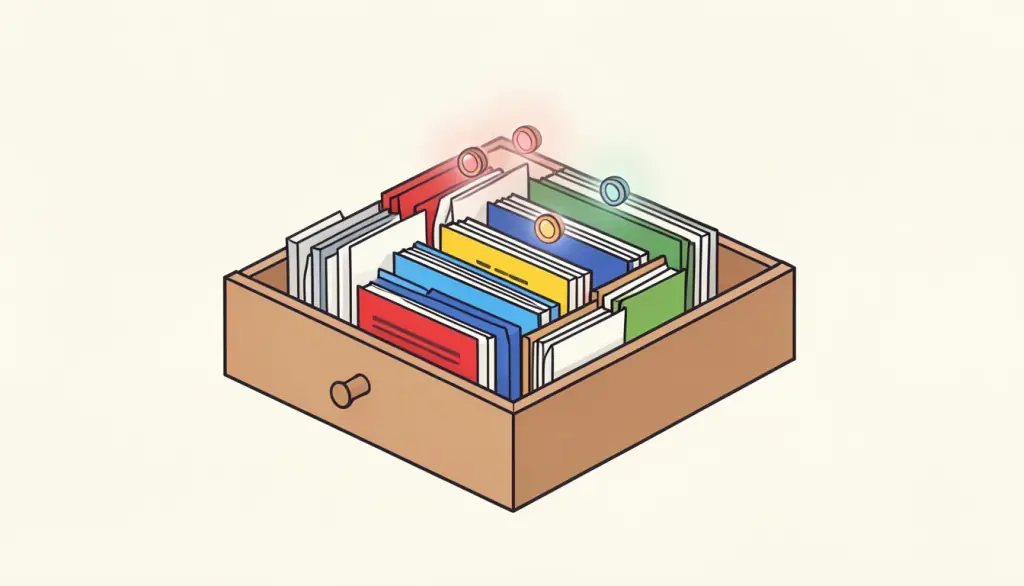
Unsere Routine ist einfach. Wir scannen jedes Dokument als eigenes PDF oder scannen stapelweise und trennen die Dokumente mit PDF teilen. Dann führen wir OCR für jede Datei aus, geben ihr einen aussagekräftigen Namen und legen sie in einem Ordner pro Jahr ab. Windows und macOS indizieren die Textebene von PDFs, sodass eine systemweite Suche nach einem Namen oder Betrag das richtige Dokument findet, selbst wenn das Wort nur auf Seite sieben steht.
Bei alten Unterlagen schwankt die Genauigkeit. Verblasste Thermobelege und Durchschläge sind für jede Engine schwierig, deshalb halten wir bei wirklich wichtigen Dokumenten die Eckdaten zusätzlich im Dateinamen fest.
Was Sie mit einem durchsuchbaren PDF anfangen können
Sobald die Textebene vorhanden ist, wird vieles mehr möglich. PDF in Text umwandeln zieht den erkannten Text als reine Textdatei heraus, praktisch zum Zitieren oder zur Weiterverarbeitung in anderer Software. PDF vergleichen findet Unterschiede zwischen zwei Fassungen eines gescannten Vertrags.
Auch die Umwandlung in ein bearbeitbares Format klappt nach der OCR deutlich besser. PDF in Word und PDF in Excel laufen auf unserem Konvertierungsserver in Deutschland, wo Dateien direkt nach der Verarbeitung gelöscht werden, und liefern viel sauberere Ergebnisse, wenn das PDF bereits echten Text statt Bildern von Text enthält.
Häufige Fragen
Wird mein gescanntes PDF für die OCR hochgeladen?
Nein. Die OCR läuft komplett in Ihrem Browser. Nur das Sprachmodell wird einmal heruntergeladen, Ihre Datei bleibt auf Ihrem Gerät.
Sehen die Seiten nach der OCR anders aus?
Nein. Der erkannte Text wird als unsichtbare Ebene unter das Seitenbild gelegt, die Seiten sehen also gleich aus.
Kann OCR Handschrift lesen?
Nicht zuverlässig. Am besten funktioniert sie bei gedrucktem Text aus klaren, geraden Scans.
Warum dauert die OCR so lange?
Die Erkennung läuft auf Ihrem eigenen Gerät und braucht einige Sekunden pro Seite, lange Dokumente erfordern also Geduld. Extrahieren Sie nur die benötigten Seiten, um es zu beschleunigen.
Welche Sprachen unterstützt PDF OCR?
Englisch, Türkisch, Spanisch, Portugiesisch, Deutsch und Französisch. Wählen Sie vor dem Start die Sprache Ihres Dokuments.