Comment rendre un PDF scanné consultable
Publié le:
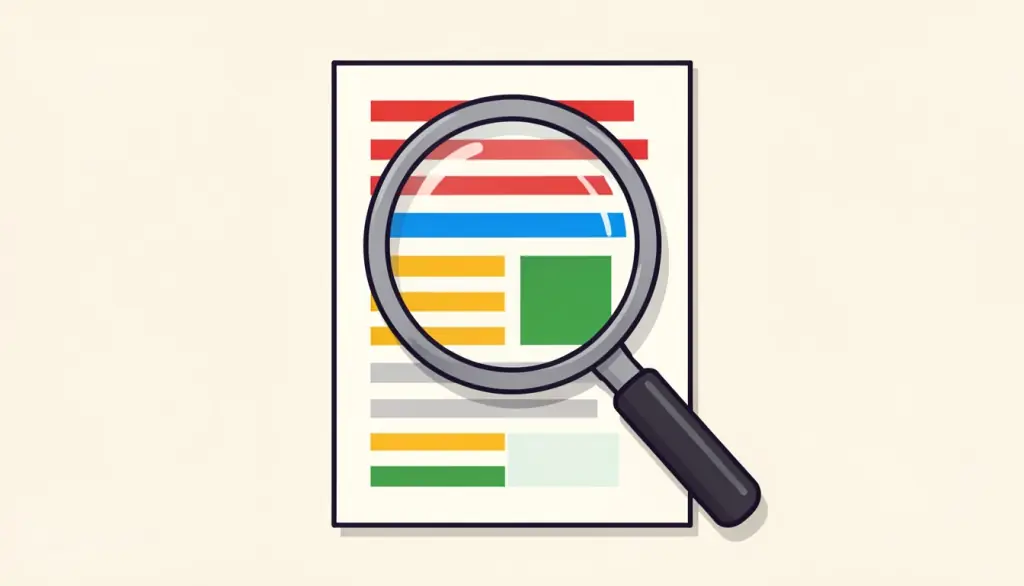
Vous ouvrez un contrat scanné, appuyez sur Ctrl+F pour trouver une clause, et n'obtenez aucun résultat, alors que le mot est bien là, sous vos yeux. Ou vous essayez de copier un numéro de compte depuis un relevé scanné, et le curseur se contente de dessiner un rectangle bleu sur toute la page. Le fichier ressemble à un document, mais pour votre ordinateur, ce n'est qu'une série de photos.
La reconnaissance optique de caractères, ou OCR, règle ce problème. Dans ce guide, nous expliquons ce que l'OCR fait réellement à un PDF, comment nous la lançons, comment obtenir des résultats précis et que faire d'un fichier consultable une fois que vous l'avez.
Pourquoi un PDF scanné n'est pas consultable
Quand un scanner ou une app de téléphone crée un PDF, chaque page est enregistrée sous forme d'image. Un PDF exporté depuis Word est différent : il contient de vrais caractères, c'est pourquoi vous pouvez les rechercher et les sélectionner. Une page scannée contient des pixels en forme de lettres, mais aucune lettre.
Un test rapide vous dit à quel type vous avez affaire. Essayez de sélectionner un seul mot. Si vous pouvez le surligner isolément, le PDF contient déjà du texte. Si toute la page est sélectionnée comme un bloc, ou si rien ne se passe, c'est un scan et il lui faut l'OCR.
Ce que l'OCR fait à votre PDF
L'OCR analyse chaque image de page, reconnaît les caractères et les ajoute au PDF sous forme de couche de texte invisible, placée juste sous les mots que vous voyez. Les pages ont exactement le même aspect qu'avant, mais la recherche, le copier-coller et les lecteurs d'écran fonctionnent désormais, car il y a du vrai texte en dessous.
OCR PDF de pdfdots utilise Tesseract, un moteur open source reconnu, et l'exécute dans votre navigateur. Votre document n'est pas envoyé en ligne. Le seul téléchargement est le modèle de la langue choisie, environ 10 à 20 MB, que votre navigateur conserve pour que les utilisations suivantes démarrent plus vite. Il vous faut un compte gratuit, sans publicité ni filigrane.
Lancer l'OCR sur un PDF scanné, étape par étape
Il suffit de quelques clics, puis d'un peu de patience pendant la reconnaissance des pages.
- Ouvrez OCR PDF et déposez votre fichier scanné dans la zone prévue, ou cliquez pour le choisir.
- Choisissez la langue du document : anglais, turc, espagnol, portugais, allemand ou français.
- Cliquez sur Lancer l'OCR et patientez pendant la reconnaissance de chaque page. Comptez quelques secondes par page sur un ordinateur classique, davantage sur un téléphone.
- Téléchargez le PDF consultable et testez-le avec Ctrl+F ou Cmd+F.
Comment obtenir des résultats précis
La qualité de l'OCR dépend surtout du scan. Des pages nettes, droites et uniformément éclairées donnent de très bons résultats. Les photos floues prises au téléphone, les pages de travers, les petits caractères et les polices décoratives entraînent plus d'erreurs, et l'écriture manuscrite n'est pas reconnue de façon fiable.
- Choisissez la bonne langue. Cela améliore nettement la reconnaissance des lettres accentuées et des mots courants.
- Redressez d'abord les pages de travers. Si une page est couchée ou à l'envers, corrigez-la avec Pivoter PDF avant de lancer l'OCR.
- Raccourcissez les longs scans. Si vous n'avez besoin que de quelques pages d'une archive de 300 pages, isolez-les d'abord avec Extraire des pages pour gagner beaucoup de temps.
- Rescannez si vous le pouvez. Quand une page ressort pleine de caractères étranges, un scan plus net aide plus que tout le reste.
Pourquoi le fichier final est plus lourd, et que faire
Avant la reconnaissance, chaque page est recalculée à environ 200 DPI, et cette image rejoint le nouveau fichier avec la couche de texte. Résultat : le PDF consultable est souvent plus lourd que le scan d'origine. Si vous devez l'envoyer par e-mail ou le déposer quelque part avec une limite de taille, passez-le ensuite dans Compresser PDF. La couche de texte survit à la compression, le fichier reste donc consultable.
Constituer une archive consultable de vieux papiers
L'OCR prend tout son sens quand on l'applique à toute une collection. Nous avons transformé des cartons de vieux courriers, de cartes de garantie et de documents fiscaux en un dossier de PDF consultables, et retrouver une facture précise d'il y a des années prend désormais une recherche rapide au lieu d'un après-midi à la cave.
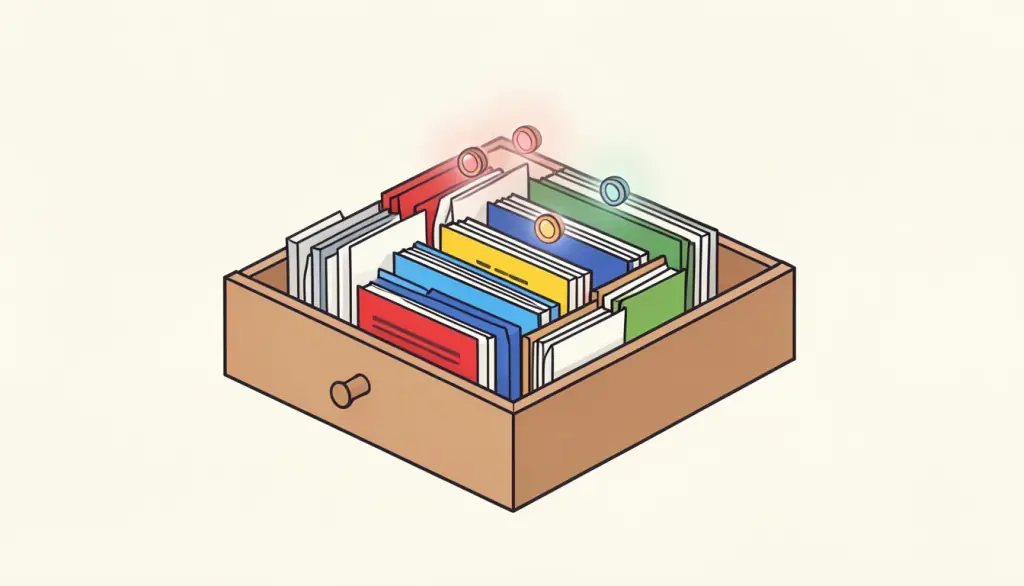
Notre routine est simple. Nous scannons chaque document dans son propre PDF, ou nous scannons par lots puis les découpons avec Diviser PDF. Ensuite, nous lançons l'OCR sur chaque fichier, lui donnons un nom explicite et le rangeons dans un dossier par année. Windows comme macOS indexent la couche de texte des PDF : une recherche système sur un nom ou un montant trouve le bon document, même si le mot n'apparaît qu'en page sept.
La précision sur les vieux papiers varie. Les tickets thermiques délavés et les doubles carbone sont difficiles pour n'importe quel moteur ; pour les documents vraiment importants, nous notons donc aussi les informations clés dans le nom du fichier.
Que faire d'un PDF consultable
Une fois la couche de texte en place, bien plus de choses deviennent possibles. PDF en texte extrait le texte reconnu dans un fichier texte brut, pratique pour citer un passage ou l'importer dans un autre logiciel. Comparer PDF repère les différences entre deux versions d'un contrat scanné.
La conversion vers un format modifiable fonctionne aussi bien mieux après l'OCR. PDF en Word et PDF en Excel tournent sur notre serveur de conversion en Allemagne, où les fichiers sont supprimés juste après le traitement, et donnent des résultats bien plus propres quand le PDF contient déjà du vrai texte plutôt que des images de texte.
Questions fréquentes
Mon PDF scanné est-il envoyé en ligne pour l'OCR ?
Non. L'OCR s'exécute entièrement dans votre navigateur. Seul le modèle de langue est téléchargé une fois, et votre fichier reste sur votre appareil.
Les pages auront-elles un aspect différent après l'OCR ?
Non. Le texte reconnu est ajouté sous forme de couche invisible sous l'image de la page : les pages restent identiques.
L'OCR sait-elle lire l'écriture manuscrite ?
Pas de façon fiable. Elle fonctionne le mieux sur du texte imprimé, issu de scans nets et droits.
Pourquoi l'OCR prend-elle autant de temps ?
La reconnaissance se fait sur votre propre appareil et prend quelques secondes par page : les longs documents demandent un peu de patience. N'extrayez que les pages utiles pour accélérer.
Quelles langues OCR PDF prend-il en charge ?
Anglais, turc, espagnol, portugais, allemand et français. Choisissez la langue de votre document avant de commencer.