Cómo convertir un PDF escaneado en un PDF con texto buscable
Publicado:
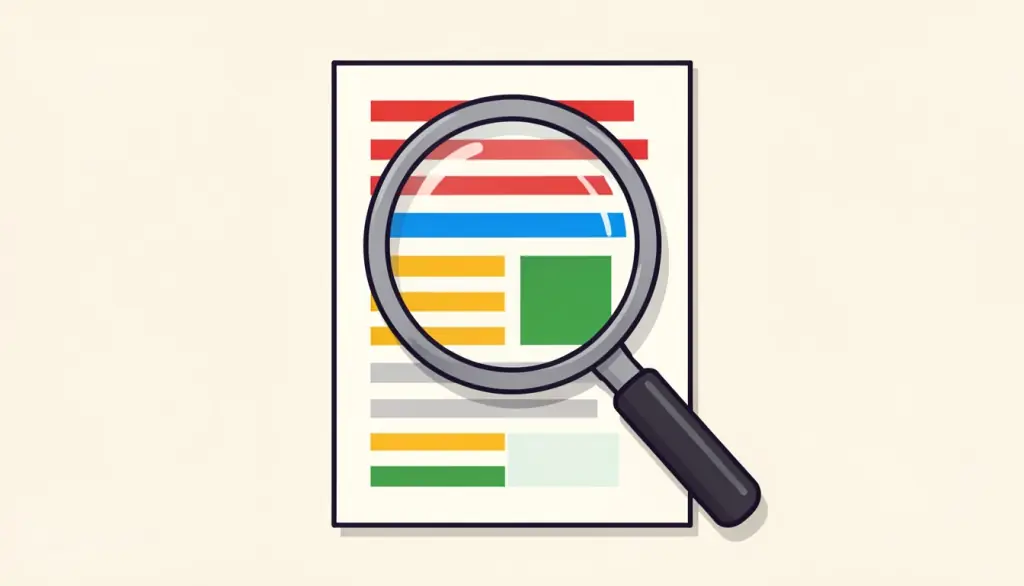
Abres un contrato escaneado, pulsas Ctrl+F para encontrar una cláusula y no obtienes ningún resultado, aunque la palabra está ahí en la pantalla. O intentas copiar un número de cuenta de un extracto escaneado y el cursor solo dibuja un recuadro azul sobre toda la página. El archivo parece un documento, pero para tu ordenador no es más que un conjunto de fotografías.
El reconocimiento óptico de caracteres, u OCR, lo soluciona. En esta guía explicamos qué le hace realmente el OCR a un PDF, cómo lo aplicamos, cómo conseguir resultados precisos y qué hacer con un archivo buscable una vez que lo tienes.
Por qué no se puede buscar en un PDF escaneado
Cuando un escáner o una app del móvil crea un PDF, guarda cada página como una imagen. Un PDF exportado desde Word es distinto: contiene caracteres de verdad, y por eso puedes buscarlos y seleccionarlos. Una página escaneada tiene píxeles con forma de letras, pero ninguna letra.
Una prueba rápida te dice qué tipo tienes. Intenta seleccionar una sola palabra. Si puedes resaltarla por separado, el PDF ya tiene texto. Si se selecciona toda la página como un bloque, o no pasa nada, es un escaneo y necesita OCR.
Qué le hace el OCR a tu PDF
El OCR analiza la imagen de cada página, reconoce los caracteres y los añade al PDF como una capa de texto invisible situada justo debajo de las palabras que ves. Las páginas se ven exactamente igual que antes, pero la búsqueda, copiar y pegar y los lectores de pantalla ahora funcionan, porque debajo hay texto real.
OCR PDF de pdfdots utiliza Tesseract, un motor de código abierto muy consolidado, y lo ejecuta en tu navegador. Tu documento no se sube. Lo único que se descarga es el modelo del idioma que elijas, de unos 10 a 20 MB, que tu navegador conserva para que las siguientes veces arranque más rápido. Necesitas una cuenta gratuita, y no hay anuncios ni marcas de agua.
Cómo aplicar OCR a un PDF escaneado paso a paso
El proceso requiere unos pocos clics y luego algo de paciencia mientras se reconocen las páginas.
- Abre OCR PDF y arrastra tu archivo escaneado al recuadro, o haz clic para elegirlo.
- Elige el idioma del documento: inglés, turco, español, portugués, alemán o francés.
- Pulsa Ejecutar OCR y espera mientras se reconoce cada página. Cuenta con unos segundos por página en un ordenador normal, algo más en el móvil.
- Descarga el PDF buscable y pruébalo con Ctrl+F o Cmd+F.
Cómo conseguir resultados precisos
La calidad del OCR depende sobre todo del escaneo. Las páginas limpias, rectas y bien iluminadas dan muy buenos resultados. Las fotos borrosas del móvil, las páginas torcidas, la letra diminuta y las tipografías decorativas provocan más errores, y la escritura a mano no se reconoce de forma fiable.
- Elige el idioma correcto. Mejora notablemente el reconocimiento de tildes, eñes y palabras habituales.
- Endereza antes las páginas torcidas. Si una página está de lado o al revés, corrígela con Rotar PDF antes de aplicar el OCR.
- Recorta los escaneos largos. Si solo necesitas unas pocas páginas de un archivo de 300, sácalas antes con Extraer páginas y te ahorrarás mucha espera.
- Vuelve a escanear si puedes. Cuando una página sale llena de caracteres raros, un escaneo más nítido ayuda más que cualquier otra cosa.
Por qué el archivo resultante pesa más y qué hacer
Antes del reconocimiento, cada página se vuelve a renderizar a unos 200 DPI, y esa imagen pasa al nuevo archivo junto con la capa de texto. Por eso el PDF buscable suele pesar más que el escaneo original. Si necesitas enviarlo por correo o subirlo a algún sitio con límite de tamaño, pásalo después por Comprimir PDF. La capa de texto sobrevive a la compresión, así que el archivo sigue siendo buscable.
Crear un archivo buscable de papeles antiguos
El OCR compensa de verdad cuando lo aplicas a toda una colección. Nosotros hemos convertido cajas de cartas antiguas, garantías y documentos fiscales en una carpeta de PDF buscables, y encontrar una factura concreta de hace años ahora es cuestión de una búsqueda rápida y no de una tarde en el trastero.
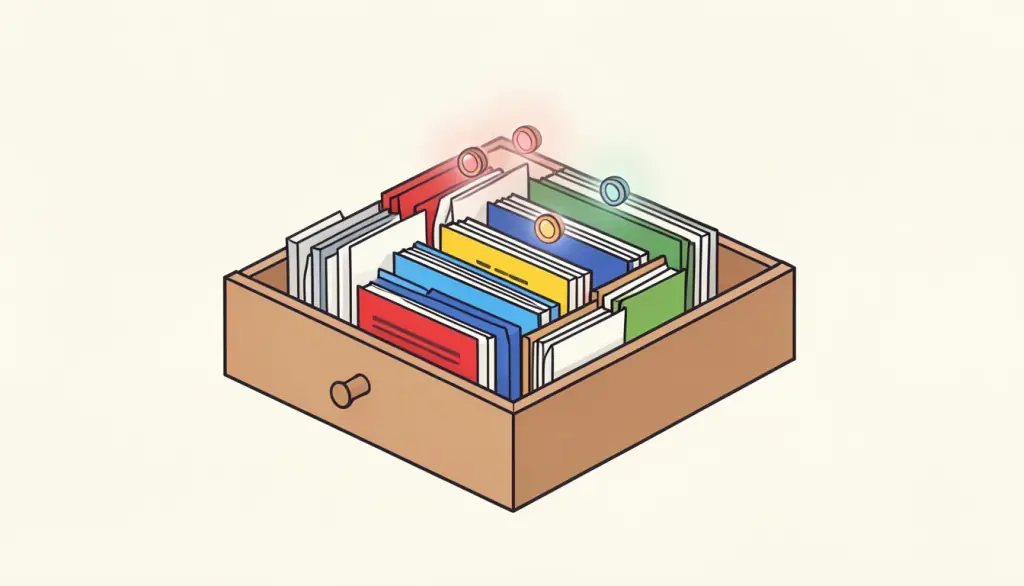
Nuestra rutina es sencilla. Escaneamos cada documento como un PDF independiente, o escaneamos por lotes y los separamos con Dividir PDF. Después aplicamos OCR a cada archivo, le damos un nombre descriptivo y lo guardamos en una carpeta por año. Tanto Windows como macOS indexan la capa de texto de los PDF, así que una búsqueda en todo el sistema de un nombre o un importe encuentra el documento correcto aunque la palabra solo aparezca en la página siete.
La precisión con papeles antiguos varía. Los tiques térmicos desvaídos y las copias en papel de calco son difíciles para cualquier motor, así que en los documentos realmente importantes apuntamos además los datos clave en el nombre del archivo.
Qué hacer con un PDF buscable
Una vez que la capa de texto está en su sitio, se abren muchas más posibilidades. PDF a texto extrae el texto reconocido a un archivo de texto plano, muy práctico para citar o para pasarlo a otros programas. Comparar PDF puede detectar diferencias entre dos versiones de un contrato escaneado.
La conversión a formatos editables también funciona mucho mejor después del OCR. PDF a Word y PDF a Excel se ejecutan en nuestro servidor de conversión en Alemania, donde los archivos se borran justo después de procesarlos, y dan resultados mucho más limpios cuando el PDF ya contiene texto real en lugar de fotos de texto.
Preguntas frecuentes
¿Se sube mi PDF escaneado para hacer el OCR?
No. El OCR se ejecuta íntegramente en tu navegador. Solo se descarga una vez el modelo de idioma, y tu archivo se queda en tu dispositivo.
¿Las páginas se verán distintas después del OCR?
No. El texto reconocido se añade como una capa invisible bajo la imagen de la página, así que las páginas se ven igual.
¿El OCR puede leer letra manuscrita?
No de forma fiable. Funciona mejor con texto impreso procedente de escaneos nítidos y rectos.
¿Por qué tarda tanto el OCR?
El reconocimiento se hace en tu propio dispositivo y lleva unos segundos por página, así que los documentos largos requieren algo de paciencia. Extrae solo las páginas que necesites para acelerarlo.
¿Qué idiomas admite OCR PDF?
Inglés, turco, español, portugués, alemán y francés. Elige el idioma de tu documento antes de empezar.