كيف تجعل ملف PDF الممسوح ضوئيًا قابلًا للبحث
تاريخ النشر:
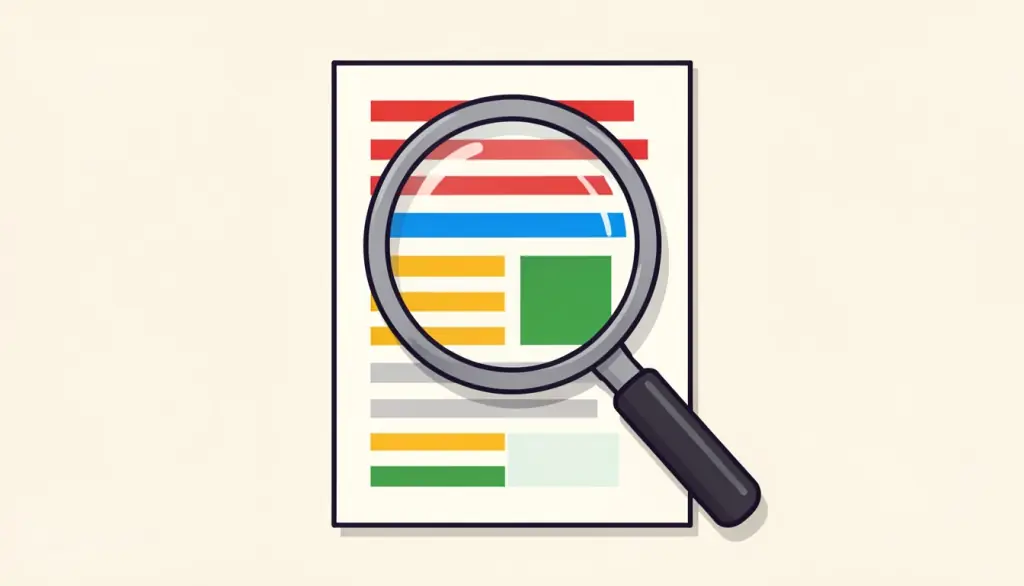
تفتح عقدًا ممسوحًا ضوئيًا، وتضغط Ctrl+F للبحث عن بند معين، فلا تحصل على أي نتيجة، رغم أن الكلمة أمامك على الشاشة. أو تحاول نسخ رقم حساب من كشف ممسوح، فيرسم المؤشر مربعًا أزرق فوق الصفحة كلها. يبدو الملف كأنه مستند، لكنه بالنسبة إلى حاسوبك مجرد مجموعة من الصور الفوتوغرافية.
التعرّف الضوئي على الحروف، أو OCR، يحل هذه المشكلة. في هذا الدليل نشرح ما الذي يفعله OCR فعلًا بملف PDF، وكيف نشغّله، وكيف نحصل على نتائج دقيقة، وماذا نفعل بالملف القابل للبحث بعد الحصول عليه.
لماذا لا يمكن البحث في ملف PDF الممسوح
حين ينشئ ماسح ضوئي أو تطبيق هاتف ملف PDF، فإنه يحفظ كل صفحة على هيئة صورة. أما ملف PDF المصدَّر من Word فمختلف: إنه يحتوي على حروف حقيقية، ولهذا يمكنك البحث فيها وتحديدها. الصفحة الممسوحة تحتوي على بكسلات على شكل حروف، لكن دون أي حروف فعلية.
اختبار سريع يخبرك بنوع الملف الذي لديك. حاول تحديد كلمة واحدة. إذا استطعت تظليلها وحدها، فالملف يحتوي على نص بالفعل. أما إذا تحددت الصفحة كلها ككتلة واحدة، أو لم يحدث شيء، فهو ملف ممسوح ويحتاج إلى OCR.
ما الذي يفعله OCR بملف PDF
يحلل OCR صورة كل صفحة، ويتعرّف على الحروف، ثم يضيفها إلى ملف PDF كطبقة نصية غير مرئية توضع تحت الكلمات التي تراها مباشرة. تبدو الصفحات تمامًا كما كانت، لكن البحث والنسخ واللصق وقارئات الشاشة تعمل الآن، لأن هناك نصًا حقيقيًا في الأسفل.
تستخدم أداة OCR PDF من pdfdots محرك Tesseract، وهو محرك مفتوح المصدر راسخ، وتشغّله داخل متصفحك. لا يُرفع مستندك. التنزيل الوحيد هو نموذج اللغة التي تختارها، بحجم يتراوح بين 10 و20 MB تقريبًا، ويحتفظ به متصفحك لتبدأ المرات التالية بشكل أسرع. تحتاج إلى حساب مجاني، ولا توجد إعلانات ولا علامات مائية.
خطوات تشغيل OCR على ملف PDF ممسوح
العملية تتطلب بضع نقرات، ثم شيئًا من الصبر ريثما يجري التعرّف على الصفحات.
- افتح أداة OCR PDF وأفلت ملفك الممسوح في المربع، أو انقر لاختياره.
- اختر لغة المستند: الإنجليزية أو التركية أو الإسبانية أو البرتغالية أو الألمانية أو الفرنسية.
- انقر على تشغيل OCR وانتظر حتى يجري التعرّف على كل صفحة. توقّع بضع ثوانٍ لكل صفحة على حاسوب عادي، ومدة أطول على الهاتف.
- نزّل ملف PDF القابل للبحث واختبره باستخدام Ctrl+F أو Cmd+F.
كيف تحصل على نتائج دقيقة
تعتمد جودة OCR في المقام الأول على المسح الضوئي. الصفحات النظيفة المستقيمة ذات الإضاءة المتساوية تعطي نتائج ممتازة. أما صور الهاتف الضبابية والصفحات المائلة والخطوط الصغيرة جدًا والخطوط الزخرفية فتؤدي إلى أخطاء أكثر، والكتابة اليدوية لا يُتعرّف عليها بشكل موثوق إطلاقًا.
- اختر اللغة الصحيحة. فهي تحسّن بشكل ملحوظ التعرّف على الحروف ذات العلامات والكلمات الشائعة.
- قوّم الصفحات المائلة أولًا. إذا كانت إحدى الصفحات على جانبها أو مقلوبة، فأصلحها باستخدام تدوير PDF قبل تشغيل OCR.
- اختصر الملفات الطويلة. إذا كنت تحتاج إلى بضع صفحات فقط من أرشيف من 300 صفحة، فاستخرجها أولًا باستخدام استخراج الصفحات لتوفّر كثيرًا من الانتظار.
- أعد المسح إن استطعت. حين تخرج صفحة مليئة برموز غريبة، فإن مسحًا أوضح يفيد أكثر من أي شيء آخر.
لماذا يكون الملف الناتج أكبر، وماذا تفعل حيال ذلك
قبل التعرّف يُعاد رسم كل صفحة بدقة 200 DPI تقريبًا، وتدخل هذه الصورة المعاد رسمها في الملف الجديد مع الطبقة النصية. لهذا يكون ملف PDF القابل للبحث في كثير من الأحيان أكبر من الملف الممسوح الأصلي. وإذا احتجت إلى إرساله بالبريد أو رفعه إلى مكان له حد للحجم، فمرّره بعد ذلك عبر ضغط PDF. الطبقة النصية تصمد أمام الضغط، فيبقى الملف قابلًا للبحث.
بناء أرشيف قابل للبحث للأوراق القديمة
يؤتي OCR ثماره الحقيقية حين تطبّقه على مجموعة كاملة. لقد حوّلنا صناديق من الرسائل القديمة وبطاقات الضمان والمستندات الضريبية إلى مجلد من ملفات PDF القابلة للبحث، وصار العثور على فاتورة بعينها من سنوات مضت يستغرق بحثًا سريعًا بدلًا من قضاء عصر كامل في القبو.
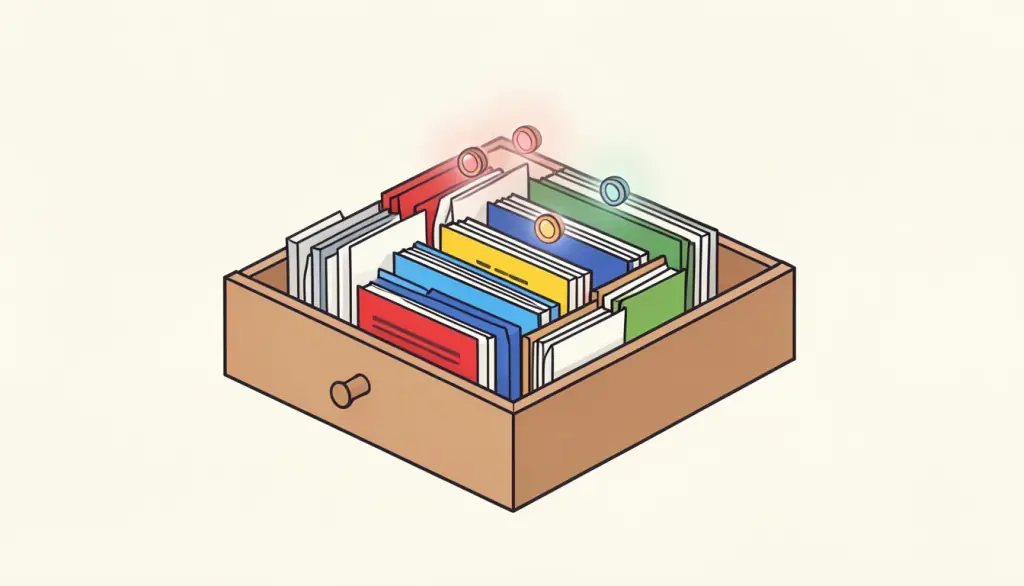
طريقتنا بسيطة. نمسح كل مستند في ملف PDF مستقل، أو نمسح على دفعات ثم نفصلها باستخدام تقسيم PDF. ثم نشغّل OCR على كل ملف، ونمنحه اسمًا وصفيًا، ونحفظه في مجلد لكل سنة. يفهرس كل من Windows وmacOS الطبقة النصية لملفات PDF، فيعثر البحث على مستوى النظام عن اسم أو مبلغ على المستند الصحيح حتى لو كانت الكلمة لا تظهر إلا في الصفحة السابعة.
تتفاوت الدقة مع الأوراق القديمة. الإيصالات الحرارية الباهتة والنسخ الكربونية صعبة على أي محرك، لذلك نحتفظ أيضًا، في المستندات المهمة حقًا، بملاحظة قصيرة عن التفاصيل الأساسية في اسم الملف.
ماذا تفعل بملف PDF قابل للبحث
بمجرد وجود الطبقة النصية يصبح كثير من الأمور ممكنًا. فأداة PDF إلى نص تستخرج النص المتعرَّف عليه كملف نصي عادي، وهذا مفيد للاقتباس أو لإدخاله في برامج أخرى. وأداة مقارنة PDF تستطيع رصد الفروق بين نسختين من عقد ممسوح ضوئيًا.
كما أن التحويل إلى صيغة قابلة للتعديل يعمل بشكل أفضل بكثير بعد OCR. أداتا PDF إلى Word وPDF إلى Excel تعملان على خادم التحويل الخاص بنا في ألمانيا، حيث تُحذف الملفات فور معالجتها، وتعطيان نتائج أنظف بكثير حين يحتوي ملف PDF مسبقًا على نص حقيقي بدلًا من صور للنص.
الأسئلة الشائعة
هل يُرفع ملف PDF الممسوح لإجراء OCR؟
لا. يعمل OCR بالكامل داخل متصفحك. لا يُنزَّل سوى نموذج اللغة مرة واحدة، ويبقى ملفك على جهازك.
هل ستبدو الصفحات مختلفة بعد OCR؟
لا. يُضاف النص المتعرَّف عليه كطبقة غير مرئية تحت صورة الصفحة، فتبقى الصفحات كما هي.
هل يستطيع OCR قراءة الكتابة اليدوية؟
ليس بشكل موثوق. يعمل على أفضل وجه مع النص المطبوع في المسوحات الواضحة المستقيمة.
لماذا يستغرق OCR وقتًا طويلًا؟
يجري التعرّف على جهازك ويستغرق بضع ثوانٍ لكل صفحة، لذا تحتاج المستندات الطويلة إلى بعض الصبر. استخرج الصفحات التي تحتاجها فقط لتسريع العملية.
ما اللغات التي يدعمها OCR PDF؟
الإنجليزية والتركية والإسبانية والبرتغالية والألمانية والفرنسية. اختر لغة مستندك قبل أن تبدأ.